> ## Documentation Index
> Fetch the complete documentation index at: https://domoinc-openapi-sync-dataflows.mintlify.site/llms.txt
> Use this file to discover all available pages before exploring further.
# Workbench 5.1でジョブをスケジューリングする
export const InlineImage = ({src, alt = '', height = '1.6em'}) => {
return  ;
};
DataSetジョブでは、定期的に外部DataSetからDomoへデータをアップロードするなどのスケジュールを組むことができます。基本的な更新頻度(1日1回、週1回など)を選択することも、スケジュールの詳細オプション(正確な時刻を設定、特定の曜日や月を選択、特定の日単位の期間内で更新間隔を設定など)を設定することもできます。また、データソースがローカルファイルの場合は、ソースファイルが更新されるたびにWorkbenchにジョブを実行させることができます。サーバーまたはWorkbenchマシンのローカル時間に基づいてジョブをスケジュールすることができます。夏時間を心配する必要はありません。
ジョブのスケジュール設定に関して詳しくは、「 [Workbench 5.1ユーザーインターフェースについて](/ja/s/article/4407032210199) 」を参照してください。
**重要:** スケジュールに基づいてWorkbenchを実行する際は、ローカルシステムのアカウントを使用してファイルにアクセスします。ローカルシステムにファイルへのアクセス権がない場合、ファイルがアクセスできなかったというエラーメッセージが表示されます。この問題を回避するには、ファイルへのアクセス権がある自分のアカウントでDataSetジョブを実行できるよう、WindowsサービスでDomoの設定を変更します。
**注記:**
* **[ファイルが変更されるたびに更新]** オプションは、監視対象のファイルがWorkbenchと同じPC上にある場合にのみ機能します。
* DataSetジョブがスケジュールされると、指定されたDataSetからDomoにデータが送信されるようになります。
Domo内のDataSetの情報を閲覧するには、 **[Data]** をクリックします。詳しくは、「 [Data Centerのレイアウト](/ja/s/article/360047553253 "Data Centerのレイアウト") 」を参照してください。
データに何らかのエラーがあった場合に、DataSetはDomoに送信されません。ログされた情報は、ログファイルで確認することができます。
* スケジュールされたDataSetジョブは、手動データアップロード時と同じアップデート設定を使用します。
* スケジュールされたDataSetジョブが実行されたら、メールでレポートを受け取ることができます。詳しくは、「 Workbench 5.1で通知を設定する 」を参照してください。
* スケジュールされたDataSetジョブは、スケジュールを手動アップデートに変更することで無効にすることができます。
#### DataSetジョブの基本的なアップデートスケジュールを設定するには、以下の手順を実行します。
1. **[ジョブ]** ペインのジョブリストで、アップデートのスケジュールを設定したいDataSetジョブをダブルクリックします。
;
};
DataSetジョブでは、定期的に外部DataSetからDomoへデータをアップロードするなどのスケジュールを組むことができます。基本的な更新頻度(1日1回、週1回など)を選択することも、スケジュールの詳細オプション(正確な時刻を設定、特定の曜日や月を選択、特定の日単位の期間内で更新間隔を設定など)を設定することもできます。また、データソースがローカルファイルの場合は、ソースファイルが更新されるたびにWorkbenchにジョブを実行させることができます。サーバーまたはWorkbenchマシンのローカル時間に基づいてジョブをスケジュールすることができます。夏時間を心配する必要はありません。
ジョブのスケジュール設定に関して詳しくは、「 [Workbench 5.1ユーザーインターフェースについて](/ja/s/article/4407032210199) 」を参照してください。
**重要:** スケジュールに基づいてWorkbenchを実行する際は、ローカルシステムのアカウントを使用してファイルにアクセスします。ローカルシステムにファイルへのアクセス権がない場合、ファイルがアクセスできなかったというエラーメッセージが表示されます。この問題を回避するには、ファイルへのアクセス権がある自分のアカウントでDataSetジョブを実行できるよう、WindowsサービスでDomoの設定を変更します。
**注記:**
* **[ファイルが変更されるたびに更新]** オプションは、監視対象のファイルがWorkbenchと同じPC上にある場合にのみ機能します。
* DataSetジョブがスケジュールされると、指定されたDataSetからDomoにデータが送信されるようになります。
Domo内のDataSetの情報を閲覧するには、 **[Data]** をクリックします。詳しくは、「 [Data Centerのレイアウト](/ja/s/article/360047553253 "Data Centerのレイアウト") 」を参照してください。
データに何らかのエラーがあった場合に、DataSetはDomoに送信されません。ログされた情報は、ログファイルで確認することができます。
* スケジュールされたDataSetジョブは、手動データアップロード時と同じアップデート設定を使用します。
* スケジュールされたDataSetジョブが実行されたら、メールでレポートを受け取ることができます。詳しくは、「 Workbench 5.1で通知を設定する 」を参照してください。
* スケジュールされたDataSetジョブは、スケジュールを手動アップデートに変更することで無効にすることができます。
#### DataSetジョブの基本的なアップデートスケジュールを設定するには、以下の手順を実行します。
1. **[ジョブ]** ペインのジョブリストで、アップデートのスケジュールを設定したいDataSetジョブをダブルクリックします。
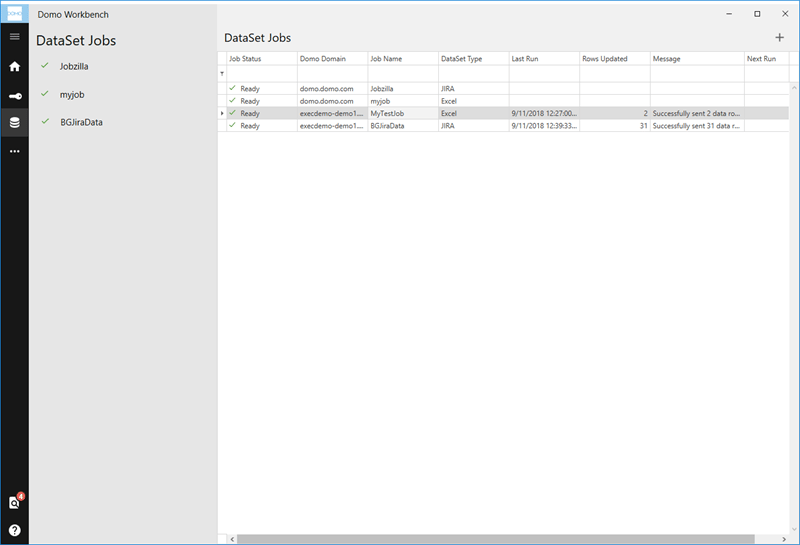 2. **[スケジュール]** サブタブをクリックします。
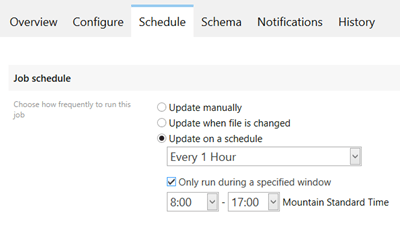 3. 目的のスケジュールオプションのラジオボタンを選択します。
* このジョブをスケジュール通りまたは自動的に実行するのではなく、データソースが変更されたときに手動で実行する場合は、**[手動で更新]** を選択します。
* データソースが更新されるたびにジョブを常に実行する場合は、**[ファイルが変更されるたびに更新]** を選択します(ローカルファイルのみ)。
* ジョブをスケジュールに従って実行する場合は、**[スケジュールに従って更新]** を選択します。
4. (条件付き)ステップ3で **[スケジュールに従って更新]** を選択した場合は、必要に応じてオプションを設定します。
例えば、1日よりも短い更新頻度を選択した場合は、アップデートがアクティブとなる時間帯を指定するオプションが提示されます。更新頻度に **[毎月]** を選択すると、更新を行う日と時刻を入力するよう促されます。
**注記:** 15分毎よりも早くアップデートする必要がある場合は、アカウント担当チームに連絡して評価してください。
#### DataSetジョブの詳細アップデートのスケジュールを設定するには、以下の手順を実行します。
1. **[ジョブ]** ペインのジョブリストで、アップデートのスケジュールを設定したいDataSetジョブをダブルクリックします。
2. **[スケジュール]** サブタブをクリックします。
3. **[高度スケジュール]** サブタブをクリックします。
3. 目的のスケジュールオプションのラジオボタンを選択します。
* このジョブをスケジュール通りまたは自動的に実行するのではなく、データソースが変更されたときに手動で実行する場合は、**[手動で更新]** を選択します。
* データソースが更新されるたびにジョブを常に実行する場合は、**[ファイルが変更されるたびに更新]** を選択します(ローカルファイルのみ)。
* ジョブをスケジュールに従って実行する場合は、**[スケジュールに従って更新]** を選択します。
4. (条件付き)ステップ3で **[スケジュールに従って更新]** を選択した場合は、必要に応じてオプションを設定します。
例えば、1日よりも短い更新頻度を選択した場合は、アップデートがアクティブとなる時間帯を指定するオプションが提示されます。更新頻度に **[毎月]** を選択すると、更新を行う日と時刻を入力するよう促されます。
**注記:** 15分毎よりも早くアップデートする必要がある場合は、アカウント担当チームに連絡して評価してください。
#### DataSetジョブの詳細アップデートのスケジュールを設定するには、以下の手順を実行します。
1. **[ジョブ]** ペインのジョブリストで、アップデートのスケジュールを設定したいDataSetジョブをダブルクリックします。
2. **[スケジュール]** サブタブをクリックします。
3. **[高度スケジュール]** サブタブをクリックします。
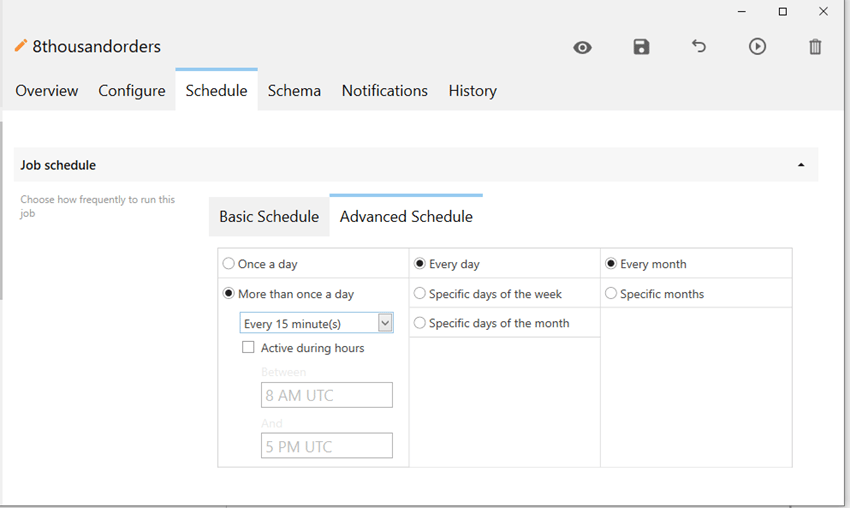 4. 利用可能なオプションを使用して、目的のアップデートスケジュールを設定します。
* 3つの列のオプションを組み合わせることで、指定の更新スケジュールを作成することができます。例えば、最初の列から **[1日1回]** を選択し、日次更新を午後8:00時に設定するとします。2番目の列で **[週の特定の曜日]** を選択し、チェックボックスで水曜日と土曜日をチェックすると、水曜日と土曜日を指定することができます。そして、3列目の **[毎月]** ラジオボタンを選択すると毎月更新ができます。
* **1日に2回以上** の場合、更新する間隔を指定します(15分毎、30分毎、1時間毎)。 **[時間中アクティブ]** ボックスをチェックし、期間に時間を入力して更新を実行する期間を設定することもできます。
**注記:** 15分毎よりも早くアップデートする必要がある場合は、アカウント担当チームに連絡して評価してください。
#### ローカルタイムスケジュール
サーバーまたはWorkbenchマシンのローカル時間に基づいてジョブをスケジュールすることができます。夏時間を調整する必要はありません。 次の5つのスケジュールされた実行時間も表示されるので、ジョブがいつ実行されるかを正確に知ることができます。 マシンの現地時間が変更されると、Workbenchのジョブスケジュールは自動的にマシンの時刻と同期します。
4. 利用可能なオプションを使用して、目的のアップデートスケジュールを設定します。
* 3つの列のオプションを組み合わせることで、指定の更新スケジュールを作成することができます。例えば、最初の列から **[1日1回]** を選択し、日次更新を午後8:00時に設定するとします。2番目の列で **[週の特定の曜日]** を選択し、チェックボックスで水曜日と土曜日をチェックすると、水曜日と土曜日を指定することができます。そして、3列目の **[毎月]** ラジオボタンを選択すると毎月更新ができます。
* **1日に2回以上** の場合、更新する間隔を指定します(15分毎、30分毎、1時間毎)。 **[時間中アクティブ]** ボックスをチェックし、期間に時間を入力して更新を実行する期間を設定することもできます。
**注記:** 15分毎よりも早くアップデートする必要がある場合は、アカウント担当チームに連絡して評価してください。
#### ローカルタイムスケジュール
サーバーまたはWorkbenchマシンのローカル時間に基づいてジョブをスケジュールすることができます。夏時間を調整する必要はありません。 次の5つのスケジュールされた実行時間も表示されるので、ジョブがいつ実行されるかを正確に知ることができます。 マシンの現地時間が変更されると、Workbenchのジョブスケジュールは自動的にマシンの時刻と同期します。
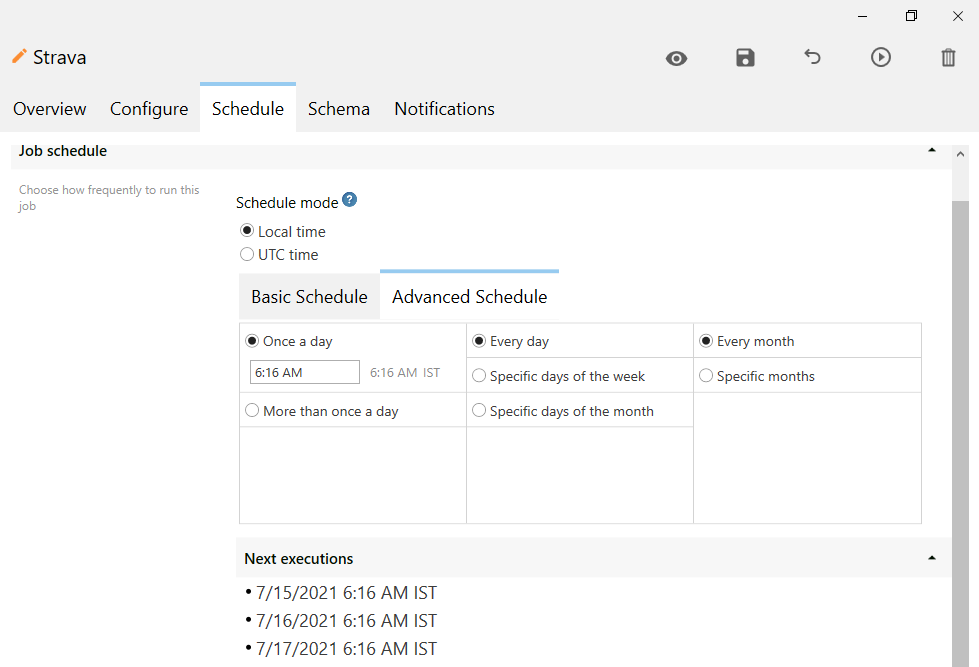 **注記:** Workbench 5.1でローカルタイムスケジュールを使用すると、スケジュールを移行します。Workbench 5.0に戻りたい場合は、スケジュールが乱れます。そのような場合、スケジュールは特定の時刻(例えば、東部標準時の12:30PM)に実行されるか、特定の曜日(月曜日)に実行されるようにスケジュールされます。
#### スケジュールされたジョブを無効にするには、以下の手順を実行します。
1. **[ジョブ]** ペインのジョブリストで、スケジュールを無効にするDataSetジョブをダブルクリックします。
2. **[スケジュール]** サブタブをクリックします。
3. **[更新]** メニューで、 **[手動]** を選択します。
**ヒント:** スケジュールされたジョブが、予定どおりに実行されない場合は、以下の手順を実行します。
* ログファイルを確認し、エラーがないかチェックします。
* コンピューターがネットワークやインターネットに正しく接続されているか確認します。
## グループスケジューリングのオプション
Workbench 5.1でグループスケジューリングオプションを使用すると、ジョブの依存関係を作成したり、グループとして実行するジョブを選択したりできます。
例えば、スケジュールグループを使用すると、データパイプラインでジョブが失敗した場合にそれ以降のジョブの実行を停止することができます。また、ソースデータシステムの更新が完了するのを待つ必要がある場合は、ソースデータの準備ができたら同時に複数のジョブを実行するようにスケジュールすることもできます。
**注記:**
* グループスケジューリングを利用できるようにするには、ジョブを *手動* スケジュールに設定する必要があります(詳しくは、上記を参照してください)。
* すべてのジョブは、通常のスケジュールまたはグループスケジュールに設定できますが、両方に設定することはできないので注意してください。
#### グループスケジュールを設定するには、以下の手順を実行します。
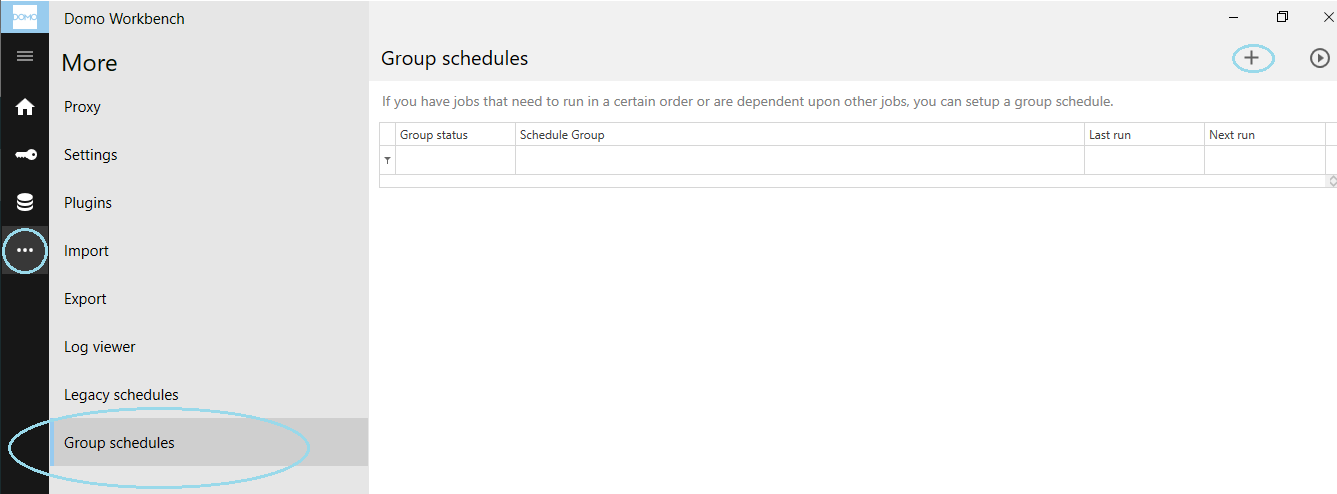
1. Workbenchでは、画面左側のツールバーにある アイコンをクリックします。
2. **[グループスケジュール]** をクリックします。
3. 画面右上隅にある **[+]** ボタンをクリックします。
**注記:** Workbench 5.1でローカルタイムスケジュールを使用すると、スケジュールを移行します。Workbench 5.0に戻りたい場合は、スケジュールが乱れます。そのような場合、スケジュールは特定の時刻(例えば、東部標準時の12:30PM)に実行されるか、特定の曜日(月曜日)に実行されるようにスケジュールされます。
#### スケジュールされたジョブを無効にするには、以下の手順を実行します。
1. **[ジョブ]** ペインのジョブリストで、スケジュールを無効にするDataSetジョブをダブルクリックします。
2. **[スケジュール]** サブタブをクリックします。
3. **[更新]** メニューで、 **[手動]** を選択します。
**ヒント:** スケジュールされたジョブが、予定どおりに実行されない場合は、以下の手順を実行します。
* ログファイルを確認し、エラーがないかチェックします。
* コンピューターがネットワークやインターネットに正しく接続されているか確認します。
## グループスケジューリングのオプション
Workbench 5.1でグループスケジューリングオプションを使用すると、ジョブの依存関係を作成したり、グループとして実行するジョブを選択したりできます。
例えば、スケジュールグループを使用すると、データパイプラインでジョブが失敗した場合にそれ以降のジョブの実行を停止することができます。また、ソースデータシステムの更新が完了するのを待つ必要がある場合は、ソースデータの準備ができたら同時に複数のジョブを実行するようにスケジュールすることもできます。
**注記:**
* グループスケジューリングを利用できるようにするには、ジョブを *手動* スケジュールに設定する必要があります(詳しくは、上記を参照してください)。
* すべてのジョブは、通常のスケジュールまたはグループスケジュールに設定できますが、両方に設定することはできないので注意してください。
#### グループスケジュールを設定するには、以下の手順を実行します。
1. Workbenchでは、画面左側のツールバーにある アイコンをクリックします。
2. **[グループスケジュール]** をクリックします。
3. 画面右上隅にある **[+]** ボタンをクリックします。
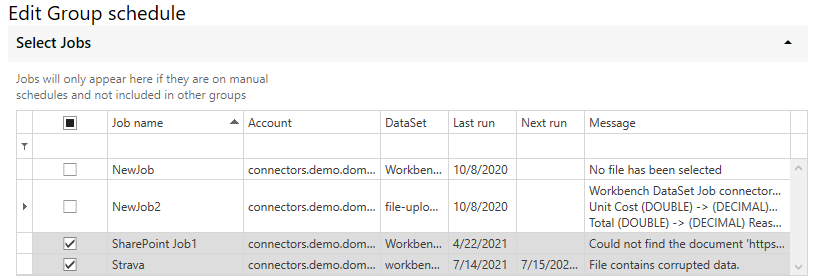
 ジョブのリストが表示されます。
4. スケジュールグループに追加するすべてのジョブのボックスをチェックします。
ジョブのリストが表示されます。
4. スケジュールグループに追加するすべてのジョブのボックスをチェックします。
 5. **実行順序** エリアまで下にスクロールします。
6. ジョブの実行順序を設定します。
ジョブを選択し、右上隅にある または をクリックして実行順序を上下に移動させることができます。ジョブを選択し、ごみ箱アイコンをクリックすると、グループからジョブを削除することができます。選択したジョブの実行は、 **[実行]** メニューでオプションを選択し、リストの前のジョブと同時に実行するか、前のジョブの後に実行するかを選択できます。ジョブの **[重要]** チェックボックスをチェックすると、ジョブを重要としてマークを付けることができます。
5. **実行順序** エリアまで下にスクロールします。
6. ジョブの実行順序を設定します。
ジョブを選択し、右上隅にある または をクリックして実行順序を上下に移動させることができます。ジョブを選択し、ごみ箱アイコンをクリックすると、グループからジョブを削除することができます。選択したジョブの実行は、 **[実行]** メニューでオプションを選択し、リストの前のジョブと同時に実行するか、前のジョブの後に実行するかを選択できます。ジョブの **[重要]** チェックボックスをチェックすると、ジョブを重要としてマークを付けることができます。
 7. **スケジュール** エリアまで下にスクロールします。
8. 前のセクションの説明に従い、ジョブの基本スケジュールまたは詳細スケジュールを設定します。
9. グループスケジュールの名前を **[名前]** フィールドに入力します。
10. **[終了]** をクリックします。
7. **スケジュール** エリアまで下にスクロールします。
8. 前のセクションの説明に従い、ジョブの基本スケジュールまたは詳細スケジュールを設定します。
9. グループスケジュールの名前を **[名前]** フィールドに入力します。
10. **[終了]** をクリックします。