


> ## Documentation Index
> Fetch the complete documentation index at: https://domoinc-openapi-sync-dataflows.mintlify.site/llms.txt
> Use this file to discover all available pages before exploring further.

# 目標とメトリクスを管理する

export const InlineImage = ({src, alt = '', height = '1.6em'}) => {
  return <img noZoom src={src} alt={alt} style={{
    display: 'inline',
    verticalAlign: 'start',
    height: height,
    margin: '0'
  }} />;
};

## はじめに

時間の経過とともに、新しい所有者、名前、説明、完了日で目標とメトリクスを更新する必要が生じる場合があります。

この記事では、目標とメトリクスの詳細の編集方法、進捗状況を反映するための目標とメトリクスの更新方法、およびチェックインを使用した管理者との進捗の共有方法について説明します。

## 目標の詳細を更新する

目標の詳細はいつでも更新できます。次の項目を更新できます。

* 名前
* 説明
* タイプ
* 所有者
* 開始日と完了日

1. **目標** で **［パーソナル］** 、 **［チーム］** 、または **［会社］** タブ（目標がある場所）に進みます。

2. 編集する目標を選択します。

**目標の詳細** ビューが表示されます。

3. **目標のオプション** <InlineImage src="/images/kb/ja/ka05w000001260o-00N5w00000Ri7BU-0EM5w000005vOaD.png" /> メニューを展開し、 **［Update Goal］** を選択します。
**［Update Goal］** モーダルが表示されます。

4. 必要な変更を行い、
   **［更新］** を選択します。

目標が新しい詳細で更新されます。

## 目標のステータスを更新する

目標の詳細ビューには、全体的な進捗状況を示すステータスが表示されます。このステータスは、メトリクスの進捗状況に応じて自動で設定することも、所有者が手動で設定することもできます。

**目標ステータスキー：**

<table border="1" data-aura-rendered-by="33:206;a"><tbody><tr><td class="wysiwyg-text-align-center" colspan="1" rowspan="1"><b> アイコン </b></td><td class="wysiwyg-text-align-center" colspan="1" rowspan="1"><b> ステータス </b></td></tr><tr><td class="wysiwyg-text-align-center" colspan="1" rowspan="1"><img alt="Screen_Shot_2022-06-02_at_12.32.27_PM.png" src="https://mintcdn.com/domoinc-openapi-sync-dataflows/PXbqzJKMKWWuwcKY/images/kb/ka05w00000123aO-00N5w00000Ri7BU-0EM5w000005vOaF.png?fit=max&auto=format&n=PXbqzJKMKWWuwcKY&q=85&s=9d3b749eae20118b95f62a383cf88a00" width="116" height="106" data-path="images/kb/ka05w00000123aO-00N5w00000Ri7BU-0EM5w000005vOaF.png" /></td><td class="wysiwyg-text-align-center" colspan="1" rowspan="1"> 進行中 </td></tr><tr><td class="wysiwyg-text-align-center" colspan="1" rowspan="1"><img alt="Screen_Shot_2022-06-02_at_12.32.35_PM.png" src="https://mintcdn.com/domoinc-openapi-sync-dataflows/PXbqzJKMKWWuwcKY/images/kb/ka05w00000123aO-00N5w00000Ri7BU-0EM5w000005vOaH.png?fit=max&auto=format&n=PXbqzJKMKWWuwcKY&q=85&s=d2dfea915b1536e1a235b6b663392aa7" width="108" height="104" data-path="images/kb/ka05w00000123aO-00N5w00000Ri7BU-0EM5w000005vOaH.png" /></td><td class="wysiwyg-text-align-center" colspan="1" rowspan="1"> 注意が必要 </td></tr><tr><td class="wysiwyg-text-align-center" colspan="1" rowspan="1"><img alt="Screen_Shot_2022-06-02_at_12.32.19_PM.png" src="https://mintcdn.com/domoinc-openapi-sync-dataflows/PXbqzJKMKWWuwcKY/images/kb/ka05w00000123aO-00N5w00000Ri7BU-0EM5w000005vOaN.png?fit=max&auto=format&n=PXbqzJKMKWWuwcKY&q=85&s=8f04175122faafe9aa5777d8dc20f461" style={{width: 121, height: 117}} width="120" height="116" data-path="images/kb/ka05w00000123aO-00N5w00000Ri7BU-0EM5w000005vOaN.png" /></td><td class="wysiwyg-text-align-center" colspan="1" rowspan="1"><p> リスク </p></td></tr><tr><td class="wysiwyg-text-align-center" colspan="1" rowspan="1"><p /><p><img alt="Screen_Shot_2022-09-14_at_5.04.55_PM.png" src="https://mintcdn.com/domoinc-openapi-sync-dataflows/PXbqzJKMKWWuwcKY/images/kb/ka05w00000123aO-00N5w00000Ri7BU-0EM5w000005vOaA.png?fit=max&auto=format&n=PXbqzJKMKWWuwcKY&q=85&s=0590a4e19891b7917e0d1bb050d81f00" style={{width: 75, height: 63}} width="168" height="142" data-path="images/kb/ka05w00000123aO-00N5w00000Ri7BU-0EM5w000005vOaA.png" /></p><p /></td><td class="wysiwyg-text-align-center" colspan="1" rowspan="1"> 開始されていません </td></tr></tbody></table>

#### 自動目標ステータスを設定する

1. 目標で
   **［パーソナル］** 、 **［チーム］** 、または **［会社］** タブ

（目標がある場所）に進みます。

2. 目標を選択します。

3.［目標ステータス］メニューでトグルを［有効］に切り替えます。

<Frame>
  <img src="https://mintcdn.com/domoinc-openapi-sync-dataflows/PXbqzJKMKWWuwcKY/images/kb/ka05w00000123aO-00N5w00000Ri7BU-0EM5w000005vOa3.png?fit=max&auto=format&n=PXbqzJKMKWWuwcKY&q=85&s=42731b8a0452f9d95102dae36151a8af" width="528" height="82" data-path="images/kb/ka05w00000123aO-00N5w00000Ri7BU-0EM5w000005vOa3.png" />
</Frame>

目標のステータスは、関連するメトリクスの平均進捗状況によって決まります。

#### 手動目標ステータスを設定する

1. 目標で
   **［パーソナル］** 、 **［チーム］** 、または **［会社］** タブ

（目標がある場所）に進みます。

2. 目標を選択します。

3.［目標ステータス］メニューでトグルを［無効］に切り替えます。

<Frame>
  <img src="https://mintcdn.com/domoinc-openapi-sync-dataflows/PXbqzJKMKWWuwcKY/images/kb/ka05w00000123aO-00N5w00000Ri7BU-0EM5w000005vOa6.png?fit=max&auto=format&n=PXbqzJKMKWWuwcKY&q=85&s=d8842d3f376a344b2605df218faf10c1" width="820" height="112" data-path="images/kb/ka05w00000123aO-00N5w00000Ri7BU-0EM5w000005vOa6.png" />
</Frame>

目標のステータスは所有者によって手動で更新されます。

## 目標をコピーする

所有者は目標をコピーして、元の目標を変更せずに同じ目標を作成できます。元の目標のメトリクスを保持するか、コピーした目標に新しいメトリクスを作成するかを選択できます。

1. **目標** で **［パーソナル］** 、 **［チーム］** 、または **［会社］** タブ

（目標がある場所）に進みます。

2. コピーする目標を選択します。

**目標の詳細** ビューが表示されます。

3. **目標のオプション** <InlineImage src="/images/kb/ja/ka05w000001260o-00N5w00000Ri7BU-0EM5w000005vOaD-1.png" /> メニューを展開し、 **［Copy Goal］** を選択します。

4. （オプション）
   **［目標名］** 、 **［説明］** 、 **［タイプ］** 、 **［所有者］** 、 **［開始日］** 、および **［完了日］** を編集して、コピーを元の目標と区別します。

5. **［次へ］を選択します。**

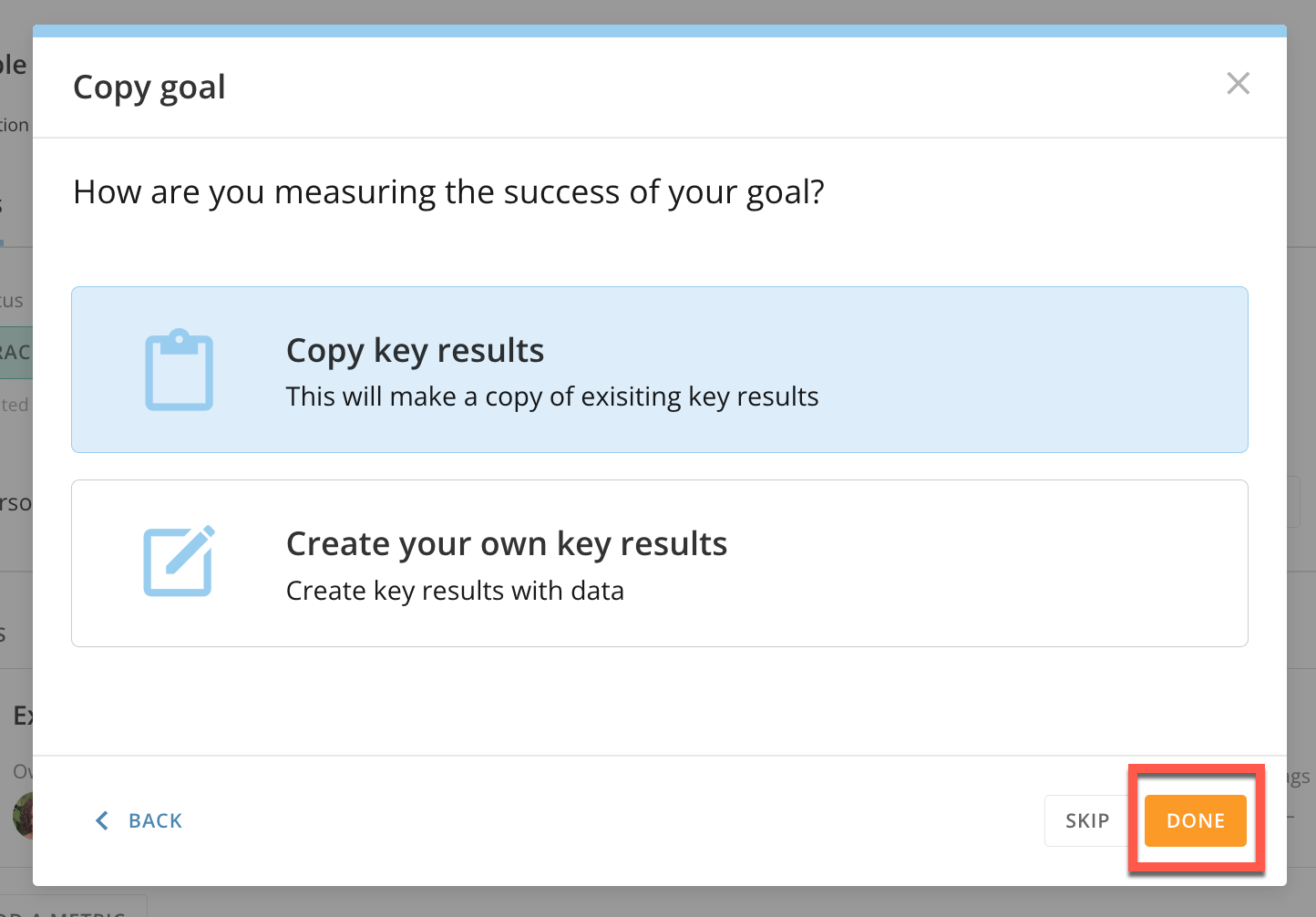
**［Copy goal］** モーダルが表示されます。

6. オプションを選択し、
   **［終了］** を選択します。

<Frame>
  <img alt="2022-06-29_13-56-42.png" src="https://mintcdn.com/domoinc-openapi-sync-dataflows/PXbqzJKMKWWuwcKY/images/kb/ka05w00000123aO-00N5w00000Ri7BU-0EM5w000005vOa8.png?fit=max&auto=format&n=PXbqzJKMKWWuwcKY&q=85&s=0e26fc14338b8c8c4eac849cbe7cd5e1" width="1444" height="1006" data-path="images/kb/ka05w00000123aO-00N5w00000Ri7BU-0EM5w000005vOa8.png" />
</Frame>

元の目標とそのコピーは、対応する目標のタイプのタブにあります。

<Note>
  **注記：** **［成果指標をコピーする］** を選択すると、元の目標と同じメトリクスがコピーに追加されます。 **［独自の成果指標を作成する］** を選択して、メトリクスの作成プロセスを実行します。メトリクスの作成に関する詳細な手順については、「 [目標を設定する](/s/article/4578278680855) 」を参照してください。
</Note>

## 目標を削除する

1. **目標** で **［パーソナル］** 、 **［チーム］** 、または **［会社］** タブ（目標がある場所）に進みます。

2. 削除する目標を選択します。

**目標の詳細** ビューが表示されます。

3. **目標のオプション** <InlineImage src="/images/kb/ja/ka05w000001260o-00N5w00000Ri7BU-0EM5w000005vOaD-2.png" /> メニューを展開し、 **［Delete Goal］** を選択します。

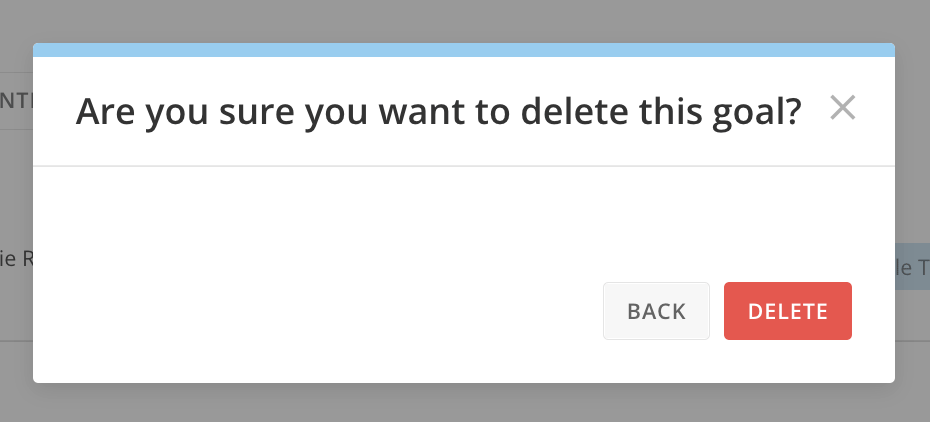
目標の削除を確認するダイアログが表示されます。

<Frame>
  <img alt="Screen_Shot_2022-06-29_at_2.08.51_PM.png" src="https://mintcdn.com/domoinc-openapi-sync-dataflows/PXbqzJKMKWWuwcKY/images/kb/ka05w00000123aO-00N5w00000Ri7BU-0EM5w000005vOa7.png?fit=max&auto=format&n=PXbqzJKMKWWuwcKY&q=85&s=c99e775051a7388a8c68a3861e40fefc" style={{width: 478, height: 217}} width="930" height="422" data-path="images/kb/ka05w00000123aO-00N5w00000Ri7BU-0EM5w000005vOa7.png" />
</Frame>

4. 目標を完全に削除する場合は、
   **［削除］** を選択します。

目標 が 削除されました。

## メトリクスの詳細を更新する

メトリクスの詳細はいつでも更新できます。次の項目を更新できます。

* 名前
* 説明
* タイプ
* 所有者
* 開始日と完了日

1. **目標** で **［パーソナル］** 、 **［チーム］** 、または **［会社］** タブ（目標がある場所）に進みます。

2. 編集するメトリクスがある目標を選択します。

**目標の詳細** ビューが表示されます。

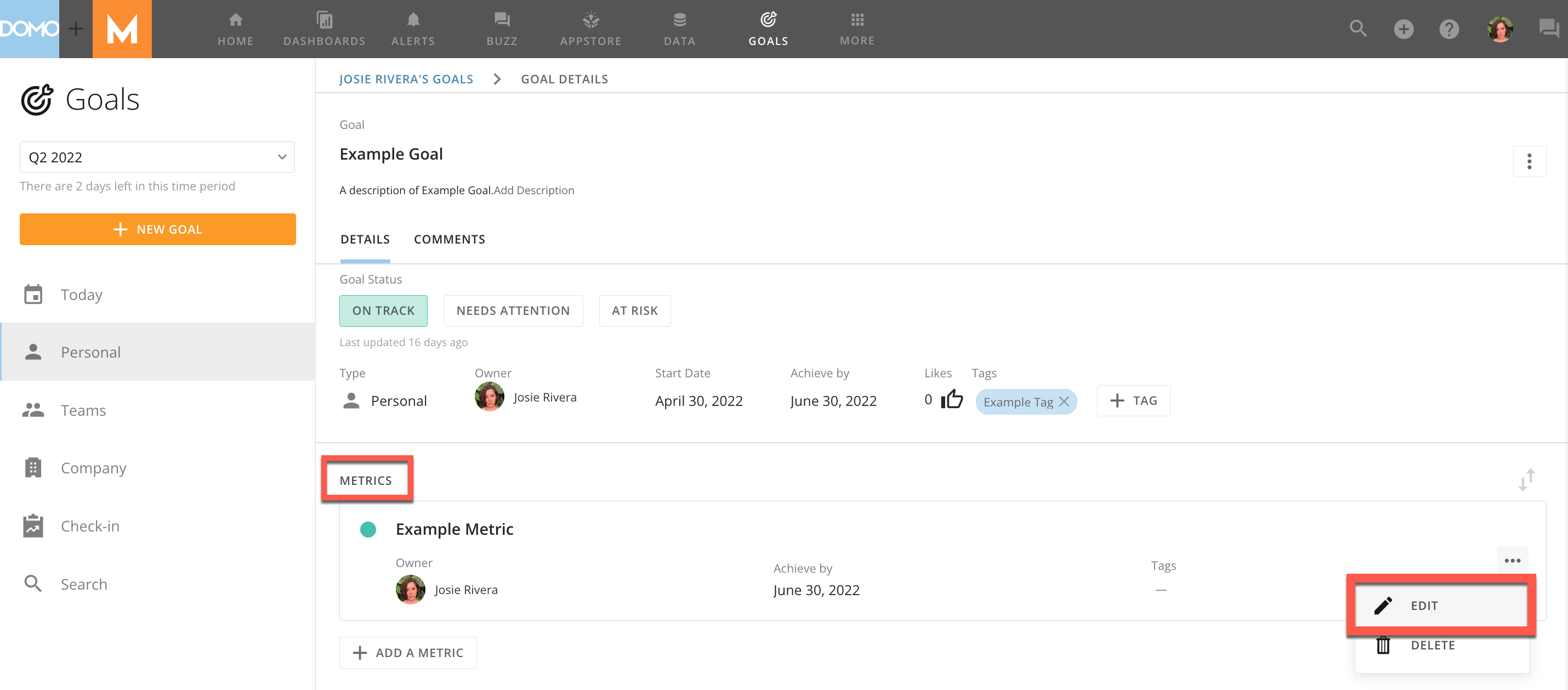
3. 目標の詳細の下で、編集したいメトリクスを見つけます。
   **［Metric Options］** <InlineImage src="/images/kb/ja/ka05w000001260o-00N5w00000Ri7BU-0EM5w000005vOaD-3.png" /> メニューを選択します。

<Frame>
  <img alt="2022-06-29_14-15-56.png" src="https://mintcdn.com/domoinc-openapi-sync-dataflows/PXbqzJKMKWWuwcKY/images/kb/ka05w00000123aO-00N5w00000Ri7BU-0EM5w000005vOa5.png?fit=max&auto=format&n=PXbqzJKMKWWuwcKY&q=85&s=84a2dc6f0a3dcc7b7e1b49bbe982d185" width="2860" height="1258" data-path="images/kb/ka05w00000123aO-00N5w00000Ri7BU-0EM5w000005vOa5.png" />
</Frame>

4. **［編集］** を選択します。

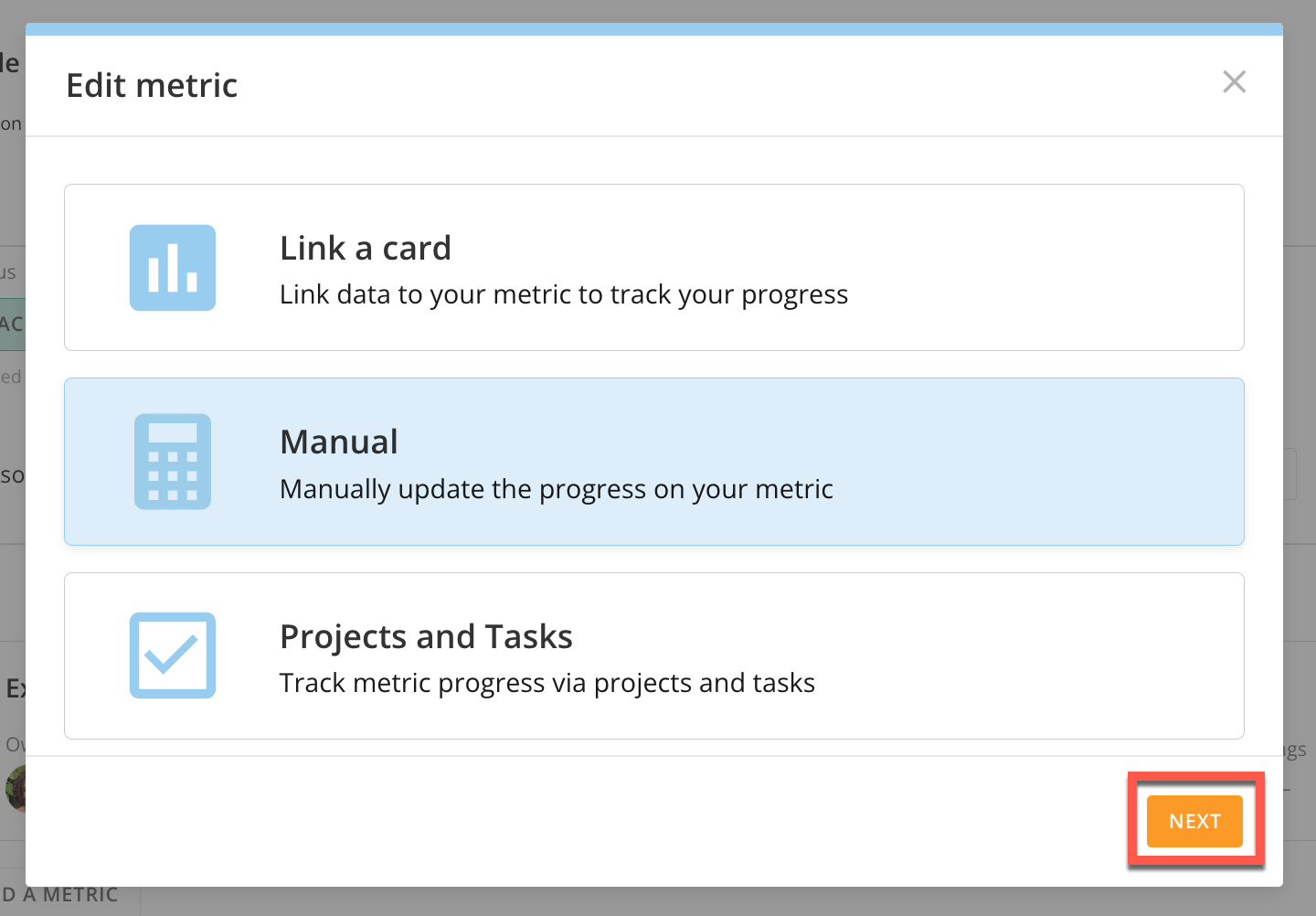
メトリクスタイプを変更できる **［Edit metric］** モーダルが表示されます。

<Frame>
  <img alt="2022-06-29_14-22-02.png" src="https://mintcdn.com/domoinc-openapi-sync-dataflows/PXbqzJKMKWWuwcKY/images/kb/ka05w00000123aO-00N5w00000Ri7BU-0EM5w000005vOaE.png?fit=max&auto=format&n=PXbqzJKMKWWuwcKY&q=85&s=925c249c16253971018bb5d626557886" width="1440" height="1002" data-path="images/kb/ka05w00000123aO-00N5w00000Ri7BU-0EM5w000005vOaE.png" />
</Frame>

5. オプションを選択し、
   **［次へ］** を選択します。

選択内容に応じて、次のような新しい詳細を入力できます。

* 値
* カード
* プロジェクト
* タスク
* メトリクス名
* 説明

7. **［終了］** を選択します。

メトリクスが新しい詳細で更新されます。

<Note>
  **注記：** メトリクスとメトリクスタイプの追加に関する詳細な手順については、「 [目標を設定する](/s/article/4578278680855) 」を参照してください。
</Note>

## メトリクスを削除する

所有者はいつでも目標のメトリクスを削除できます。

1. **目標** で **［パーソナル］** 、 **［チーム］** 、または **［会社］** タブ（目標のメトリクスがある場所）に進みます。

2. 編集するメトリクスがある目標を選択します。

3. 目標の詳細の下で、削除したいメトリクスを見つけます。
   **［Metric Options］** <InlineImage src="/images/kb/ja/ka05w000001260o-00N5w00000Ri7BU-0EM5w000005vOaD-4.png" /> メニューを選択し、 **［削除］** を選択します。

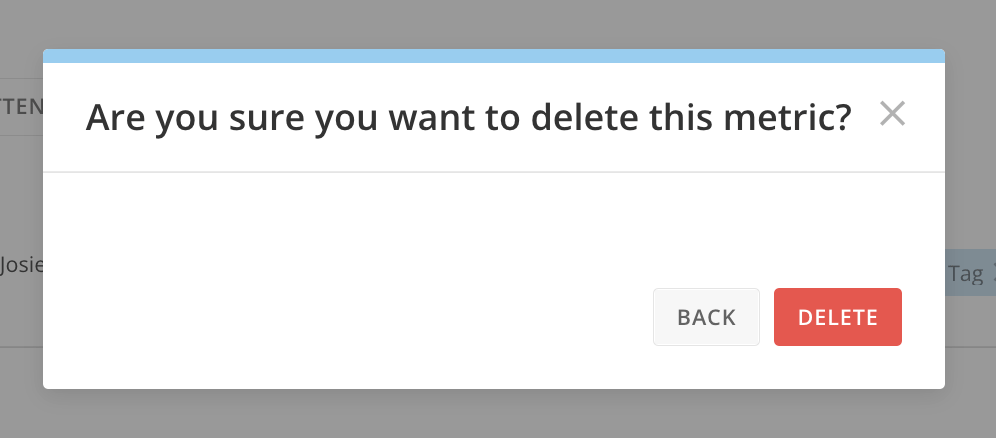
削除を確認するモーダルが表示されます。

4. メトリクスを完全に削除する場合は、
   **［削除］** を選択します。

<Frame>
  <img alt="Screen_Shot_2022-06-29_at_5.51.47_PM.png" src="https://mintcdn.com/domoinc-openapi-sync-dataflows/PXbqzJKMKWWuwcKY/images/kb/ka05w00000123aO-00N5w00000Ri7BU-0EM5w000005vOaO.png?fit=max&auto=format&n=PXbqzJKMKWWuwcKY&q=85&s=ef3f51c0a16212e68200b8a66e73c389" style={{width: 536, height: 236}} width="996" height="438" data-path="images/kb/ka05w00000123aO-00N5w00000Ri7BU-0EM5w000005vOaO.png" />
</Frame>

メトリクスが削除されました。

## 新しい目標としてメトリクスを保存する

メトリクスから目標を作成できます。

1. **目標** で **［パーソナル］** 、 **［チーム］** 、または **［会社］** タブ（目標がある場所）に進みます。

2. 該当するメトリクスがある目標を選択します。

3. 目標を設定するメトリクスを開きます。

4. メトリクスの詳細ビューで
   **［Metric Options］** <InlineImage src="/images/kb/ja/ka05w000001260o-00N5w00000Ri7BU-0EM5w000005vOaD-5.png" /> メニューを開き、 **［Save As Goal］** を選択します。

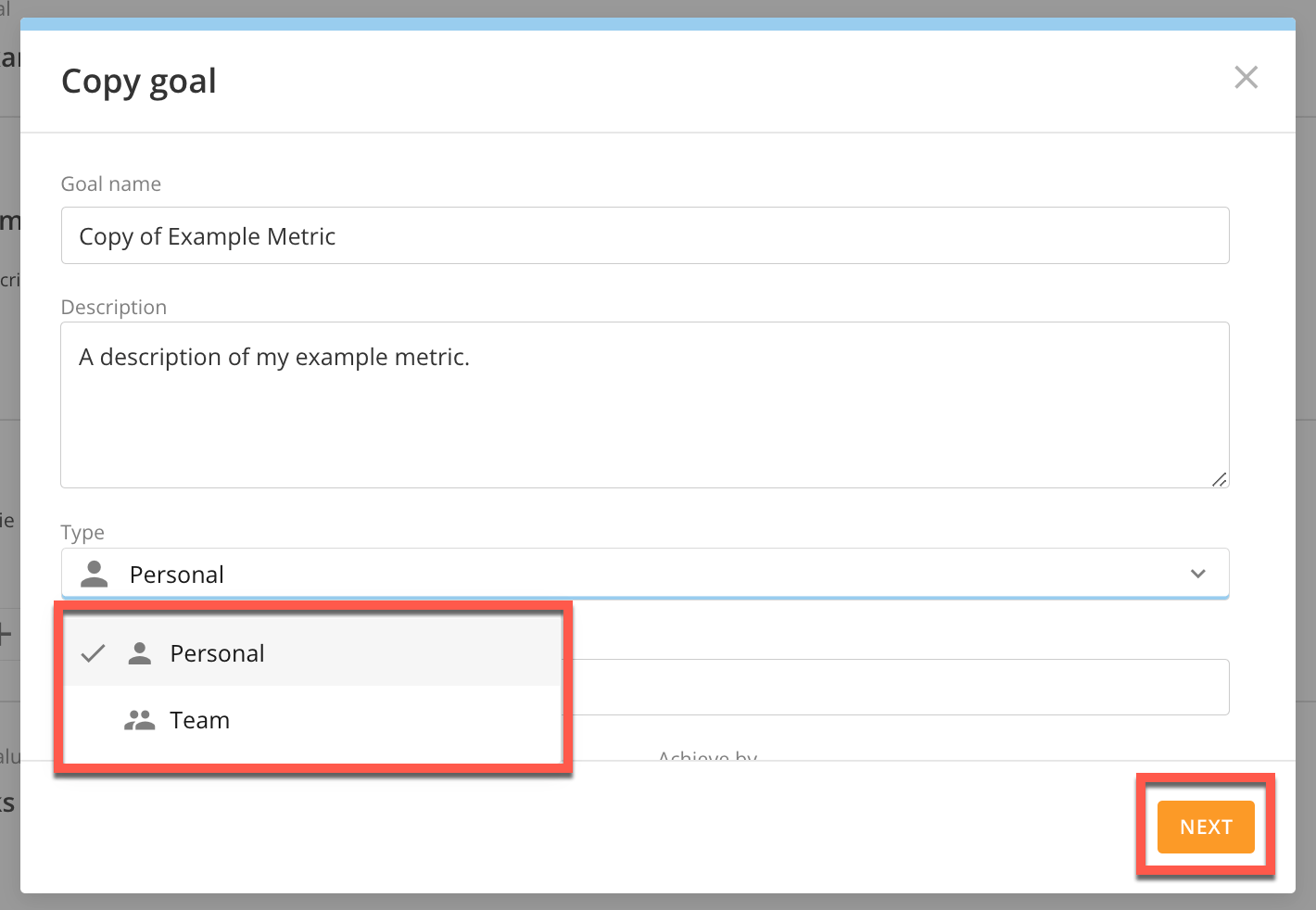
目標の詳細を変更できる **［Copy goal］** が表示されます。

<Frame>
  <img alt="2022-06-29_18-07-44.png" src="https://mintcdn.com/domoinc-openapi-sync-dataflows/PXbqzJKMKWWuwcKY/images/kb/ka05w00000123aO-00N5w00000Ri7BU-0EM5w000005vOaC.png?fit=max&auto=format&n=PXbqzJKMKWWuwcKY&q=85&s=49496236af6640a54e68d5d2a31e72b9" width="1420" height="982" data-path="images/kb/ka05w00000123aO-00N5w00000Ri7BU-0EM5w000005vOaC.png" />
</Frame>

5. **［タイプ］** ドロップダウンから **［パーソナル］** 、 **［チーム］** 、または **［会社］** を選択します（権限によっては、これらのオプションの一部が表示されない場合があります）。

6. **［次へ］** を選択します。

**［Add a metric］** モーダルが表示されます。新しいメトリクスを作成することも、 **［スキップ］** を選択することもできます。

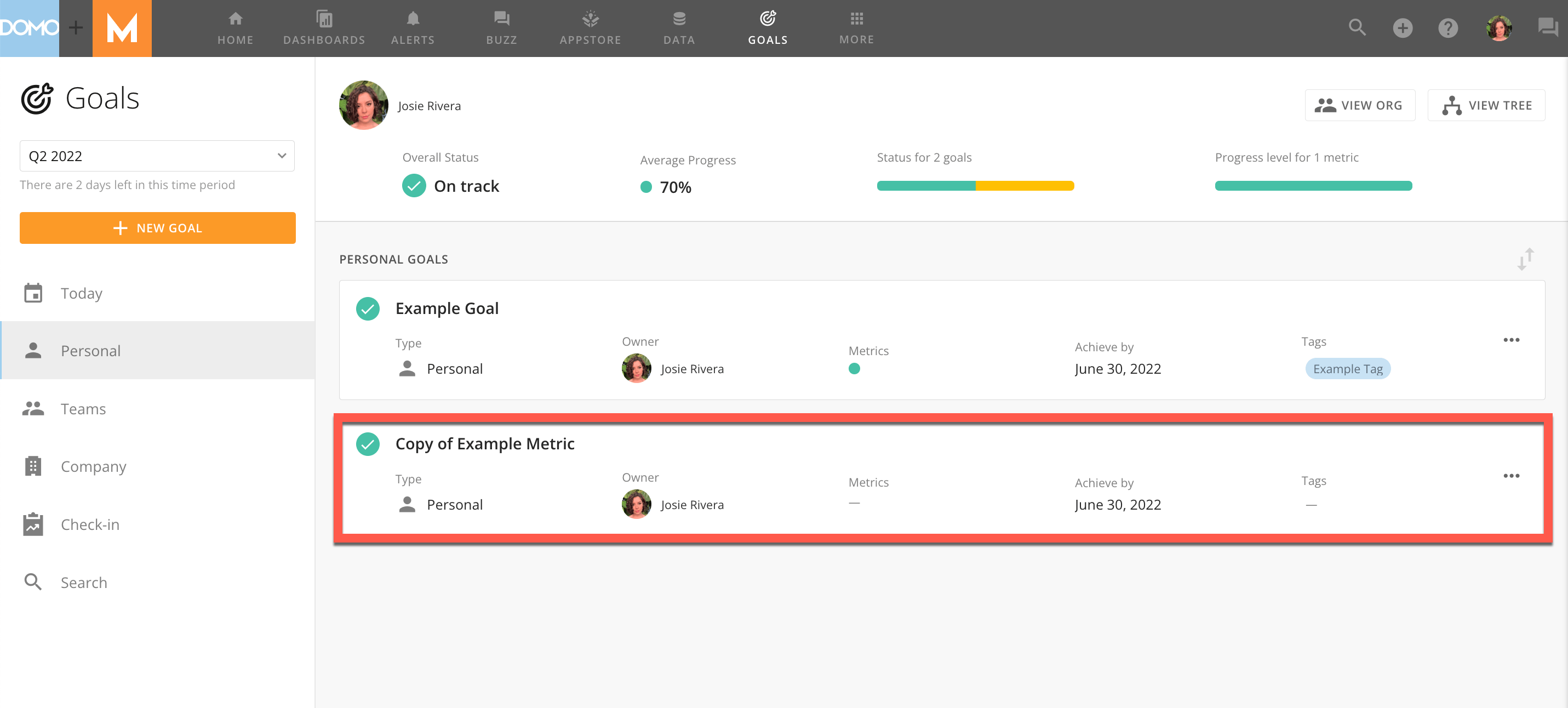
7. メトリクスを追加した後、または
   **［スキップ］** を選択した後、該当するタブに目標としてメトリクスが表示されます。

<Frame>
  <img alt="Screen_Shot_2022-06-29_at_6.13.57_PM.png" src="https://mintcdn.com/domoinc-openapi-sync-dataflows/PXbqzJKMKWWuwcKY/images/kb/ka05w00000123aO-00N5w00000Ri7BU-0EM5w000005vOa4.png?fit=max&auto=format&n=PXbqzJKMKWWuwcKY&q=85&s=3b95b52b67fbf5043b49572256c0562f" width="2862" height="1292" data-path="images/kb/ka05w00000123aO-00N5w00000Ri7BU-0EM5w000005vOa4.png" />
</Frame>

<Note>
  **注記：** 目標とメトリクスは一緒に表示されますが、個別にコントロールできます。これにより、メトリクスが異なる内容を示している場合でも、目標のステータスをコントロールできます。
</Note>

## メトリクスの進捗状況を更新する

Domoカードまたはプロジェクトとタスクで作成されたメトリクスは、自動的に更新されます。割合とカスタム値を使用して手動で作成したメトリクスは、ユーザーが更新する必要があります。

#### カードで作成されたメトリクス

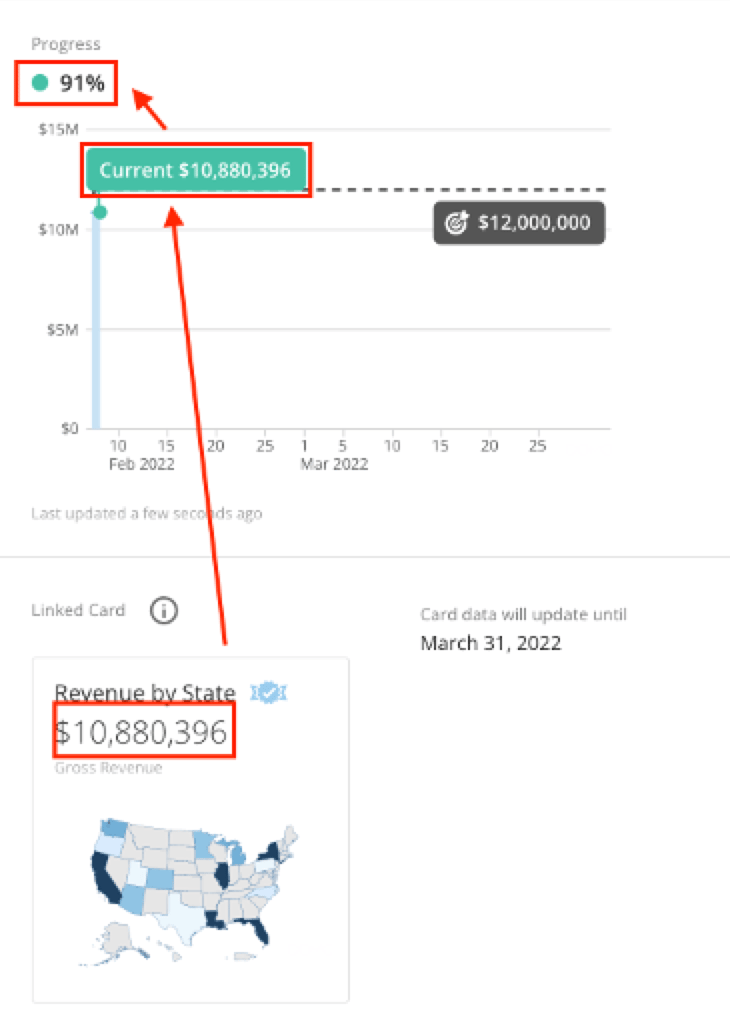
Domoカードにリンクされているメトリクスを更新するには、以下の手順を実行します。

1. **［目標］** で、カードで作成されたメトリクスが関連付けられている目標を開きます。

**目標の詳細** ビューが表示されます。

2. メトリクスを選択して詳細を表示します。

ページの下部に、 **リンクされたカード** が表示されています。メトリクスの進捗状況は、カードのデータに応じて変化します。

<Frame>
  <img alt="Picture4.png" src="https://mintcdn.com/domoinc-openapi-sync-dataflows/PXbqzJKMKWWuwcKY/images/kb/ka05w00000123aO-00N5w00000Ri7BU-0EM5w000005vOaP.png?fit=max&auto=format&n=PXbqzJKMKWWuwcKY&q=85&s=da2c397c6daef264e238f17e3f14eed0" style={{width: 464, height: 650}} width="730" height="1022" data-path="images/kb/ka05w00000123aO-00N5w00000Ri7BU-0EM5w000005vOaP.png" />
</Frame>

#### 割合にもとづくメトリクス

割合にもとづくメトリクスの進捗状況を更新するには、以下の手順を実行します。

1. **［目標］** で、割合にもとづくメトリクスが関連付けられている目標を開きます。

**目標の詳細** ビューが表示されます。

2. メトリクスを選択して詳細を表示します。

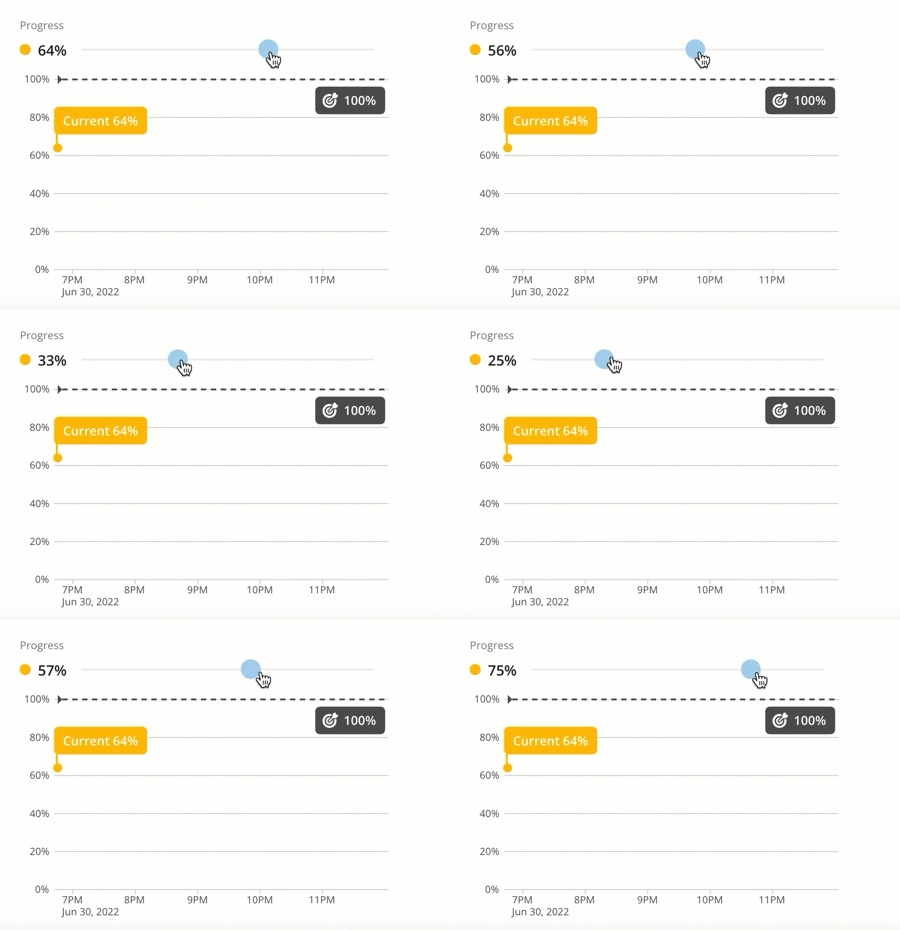
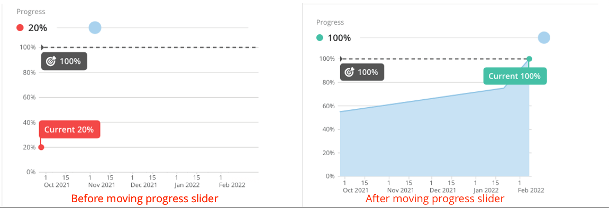
3. メトリクスの詳細で、青いスライダーをスケール上で目的の割合にスライドさせて、進捗状況を調整します。
<Frame>
  <img alt="2022-06-30_12-45-52__1_.gif" src="https://mintcdn.com/domoinc-openapi-sync-dataflows/PXbqzJKMKWWuwcKY/images/kb/ka05w00000123aO-00N5w00000Ri7BU-0EM5w000005vOaG.gif?s=225d87659ebf668a958a2ad1ece552c0" width="450" height="310" data-path="images/kb/ka05w00000123aO-00N5w00000Ri7BU-0EM5w000005vOaG.gif" />
</Frame>

時間の経過に合わせて進捗状況を手動で更新すると、割合のスケールが進捗に合わせて変化します。
<Frame>
  <img alt="progress_slider.png" src="https://mintcdn.com/domoinc-openapi-sync-dataflows/PXbqzJKMKWWuwcKY/images/kb/ka05w00000123aO-00N5w00000Ri7BU-0EM5w000005vOaI.png?fit=max&auto=format&n=PXbqzJKMKWWuwcKY&q=85&s=f7138d0ba77072cb329a527e21dc4030" style={{width: 879, height: 300}} width="610" height="208" data-path="images/kb/ka05w00000123aO-00N5w00000Ri7BU-0EM5w000005vOaI.png" />
</Frame>

#### ［自分の値を選択する］メトリクス

1. **［目標］** で、手動メトリクスが関連付けられている目標を開きます。

**目標の詳細** ビューが表示されます。

2. メトリクスを選択して詳細を表示します。

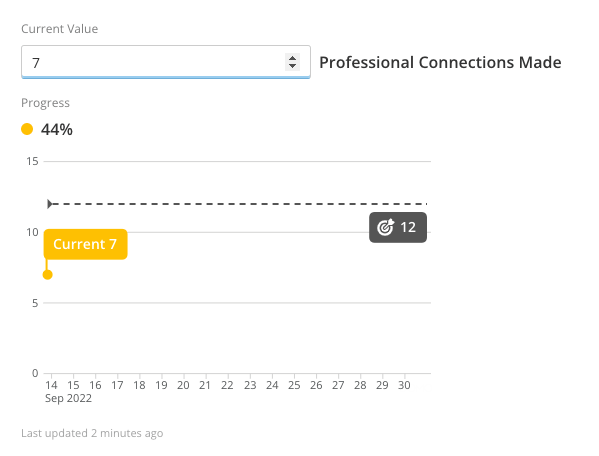
3. メトリクスの詳細で、
   **［現在の値］** の下のフィールドを選択します。

4. 新しい番号を入力するか、矢印を使用して値を更新します。
<Frame>
  <img alt="Screen_Shot_2022-09-13_at_1.43.39_PM.png" src="https://mintcdn.com/domoinc-openapi-sync-dataflows/PXbqzJKMKWWuwcKY/images/kb/ka05w00000123aO-00N5w00000Ri7BU-0EM5w000005vOaK.png?fit=max&auto=format&n=PXbqzJKMKWWuwcKY&q=85&s=9796bc0468cba1eaf576e0b25a0873cf" style={{width: 472, height: 360}} width="599" height="456" data-path="images/kb/ka05w00000123aO-00N5w00000Ri7BU-0EM5w000005vOaK.png" />
</Frame>

**［コメントを追加］** モーダルが表示されます。

5.（オプション）メトリクスの進捗状況を把握するためのコメントを追加します。 **［次回からこのメッセージを表示しない］** を選択すると、このメッセージの表示を無効にできます。

6.

**［保存］** を選択します。

メトリクスが新しい値で更新されます。

#### ［プロジェクトとタスク］メトリクス

アイテムが完了すると、 **［プロジェクトとタスク］** で作成されたメトリクスは、自動的に更新されます。これらのアイテムは、目標機能内で完了としてマークできます。

1. **［目標］** で、［プロジェクトとタスク］メトリクスが関連付けられている目標を開きます。

**目標の詳細** ビューが表示されます。

2. メトリクスを選択して詳細を表示します。

メトリクスの詳細の下部に、メトリクスの現在の進捗状況が表示されます。

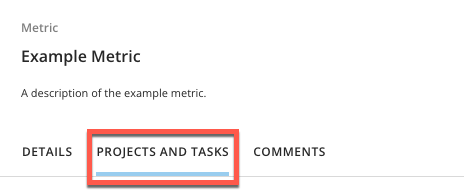
3. **［プロジェクトとタスク］** タブに進み、メトリクスを更新します。

<Frame>
  <img alt="2022-09-13_14-21-27.png" src="https://mintcdn.com/domoinc-openapi-sync-dataflows/PXbqzJKMKWWuwcKY/images/kb/ka05w00000123aO-00N5w00000Ri7BU-0EM5w000005vOaB.png?fit=max&auto=format&n=PXbqzJKMKWWuwcKY&q=85&s=c3e5e48a41bba03c8fd7be8ae1e3fe76" width="464" height="190" data-path="images/kb/ka05w00000123aO-00N5w00000Ri7BU-0EM5w000005vOaB.png" />
</Frame>

4. 各列のアイテムをクリックしてドラッグします。

<Tip>
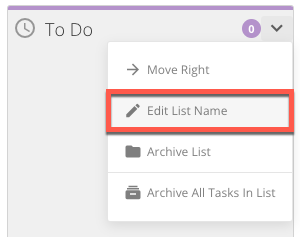
  **ヒント：** 現在のタイトルの横にある矢印を選択すると、各リストの名前を変更できます。

  <Frame>
    <img alt="2022-09-13_14-24-07.png" src="https://mintcdn.com/domoinc-openapi-sync-dataflows/PXbqzJKMKWWuwcKY/images/kb/ka05w00000123aO-00N5w00000Ri7BU-0EM5w000005vOa9.png?fit=max&auto=format&n=PXbqzJKMKWWuwcKY&q=85&s=0b0bf8bdca922ab241ed98f1413c2795" width="300" height="237" data-path="images/kb/ka05w00000123aO-00N5w00000Ri7BU-0EM5w000005vOa9.png" />
  </Frame>
</Tip>

## 目標のチェックイン

Domoの目標の **チェックイン** は、目標の進捗状況を組織内のマネージャーと共有できる機能です。目標の **［チェックイン］** タブでは、更新が必要な目標とレポートを表示できます。

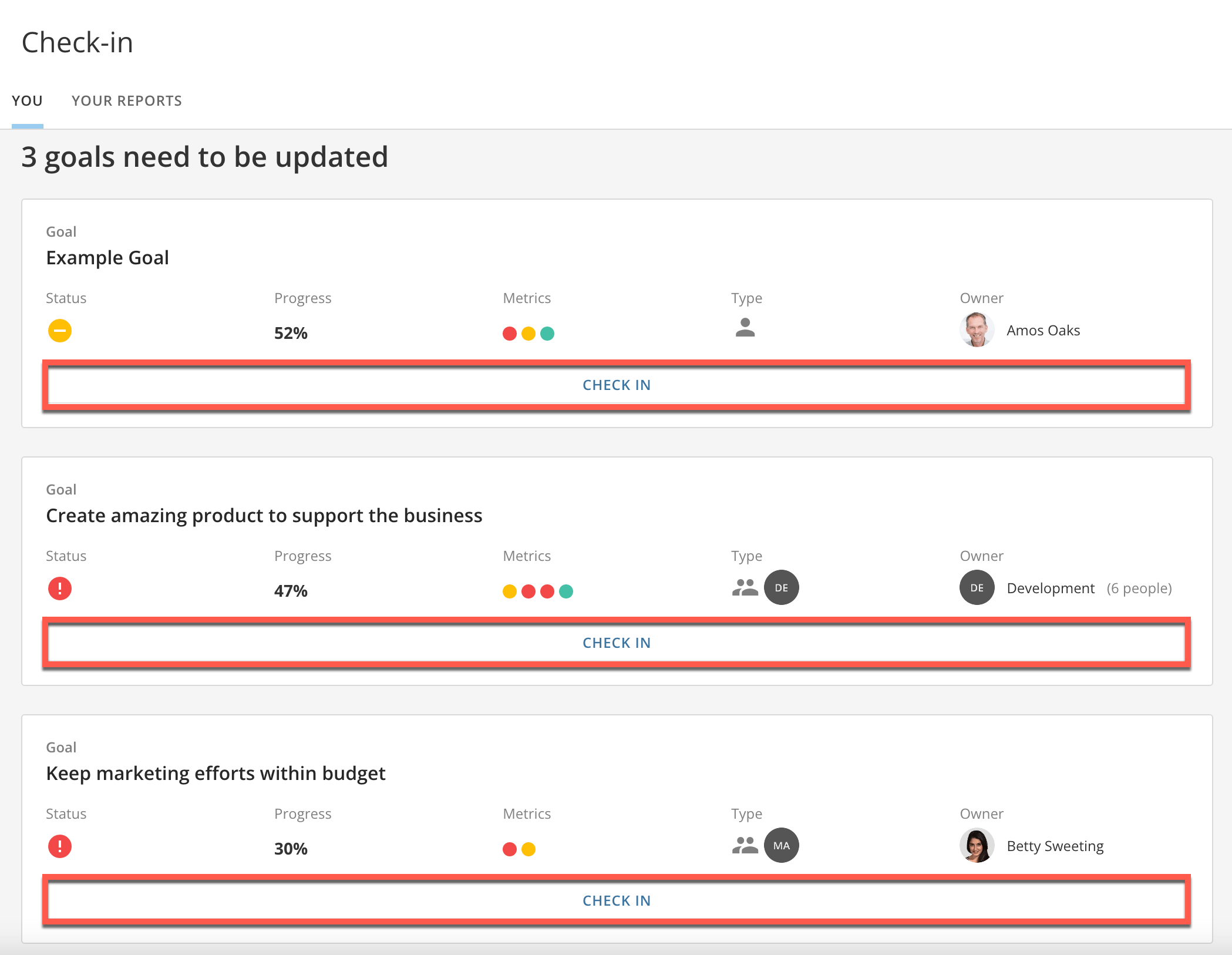
1. **［目標］** で、左側のレールから **［チェックイン］** オプションを選択します。

更新が必要な目標のリストが表示されます。

2. 更新する各目標で、
   **［チェックイン］** を選択します。

<Frame>
  <img alt="2022-09-14_12-21-04.png" src="https://mintcdn.com/domoinc-openapi-sync-dataflows/PXbqzJKMKWWuwcKY/images/kb/ka05w00000123aO-00N5w00000Ri7BU-0EM5w000005vOaM.png?fit=max&auto=format&n=PXbqzJKMKWWuwcKY&q=85&s=18f35ed76ed99fe4274203450ac05a12" width="2098" height="1626" data-path="images/kb/ka05w00000123aO-00N5w00000Ri7BU-0EM5w000005vOaM.png" />
</Frame>

3. 全体的な目標の現在のステータス（
   **進行中** 、 **注意が必要** 、 **リスク** または **開始されていません** ）を選択し、オプションのコメントを追加します。 **［次へ］** を選択します。

<Note>
  **注記：** **［自動（平均メトリックの進捗）］ <InlineImage src="/images/kb/ja/ka05w000001260o-00N5w00000Ri7BU-0EM5w000005vOaL.png" />** トグルが有効になっている場合、目標のステータスは、その基礎となるメトリクスの平均進捗状況によって自動的に決定されます（ リスク：0～39％

  、

  注意が必要：40～69％

  、

  進行中：70～100％

  ）。 無効にすると、目標のステータスを手動で更新できるようになります。
</Note>

メトリクスの現在のステータスが表示されます。このステップでアクションを取る必要はありません。

4. **［次へ］** を選択します。必要に応じて、メトリクスの進捗状況を更新します。 **［保存］** および **［次へ］** を選択します。

5. 各メトリクスが更新されたら、
   **［送信］** を選択します。

目標のチェックインが送信されました。目標の更新がリーダーに通知されます。

## 従業員をチェックインに招待する

マネージャーは、目標の進捗状況に関する更新情報を提供するようにユーザーを招待することができます。

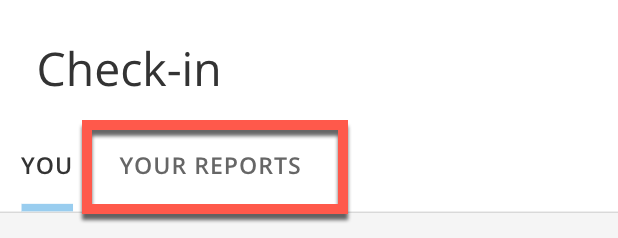
1. メインの
   **［チェックイン］** 画面から **［レポート］** タブを選択します。

**［レポート］** で、あなたの部下が所有している目標のうち、過去7日間更新されていないものがリスト表示されます。

<Frame>
  <img alt="Screen_Shot_2022-06-07_at_12.39.44_PM.png" src="https://mintcdn.com/domoinc-openapi-sync-dataflows/PXbqzJKMKWWuwcKY/images/kb/ka05w00000123aO-00N5w00000Ri7BU-0EM5w000005vOaJ.png?fit=max&auto=format&n=PXbqzJKMKWWuwcKY&q=85&s=3771927d389bebb13c083a8e08d85546" style={{width: 392, height: 151}} width="618" height="238" data-path="images/kb/ka05w00000123aO-00N5w00000Ri7BU-0EM5w000005vOaJ.png" />
</Frame>

2. 更新する各目標の横にある
   **［チェックインをリクエスト］** ボタンを選択します。選択した各従業員にチェックインの方法を記載したメールが自動的に送信されます。

自動プロンプトメールの管理を含む目標のチェックイン機能の管理方法の詳細については、「 [組織のDomoの目標を構成する](/s/article/4577172785559) 」を参照してください。

日本語