> ## Documentation Index
> Fetch the complete documentation index at: https://domoinc-openapi-sync-dataflows.mintlify.site/llms.txt
> Use this file to discover all available pages before exploring further.

# AIチャットのDataSetの制限

export const BetaNote = ({generic = false}) => <Note>
    <strong>Note:</strong>{" "}
    {generic ? "" : "This feature is in beta. "}
    Beta Program participants can enable features{" "}
    <a href="https://embed.domo.com/embed/pages/DQ8Ek">here</a>. To join the
    Beta Program, fill out{" "}
    <a href="https://embed.domo.com/embed/pages/K8GMx">this form</a>. For beta
    questions or feedback, email{" "}
    <a href="mailto:beta.admin@domo.com">beta.admin@domo.com</a>.
  </Note>;

<BetaNote />

## はじめに

この記事では、AIチャットのDataSetの制限を使用して、制限を有効/無効にする方法、許可リストまたはブロックリストにDataSetを追加する方法、DataSetを一括アップロードする方法など、AIチャットがアクセスできるDataSetを制御する方法について説明します。

***

## 許可リストとブロックリストの機能

許可リスト（旧ホワイトリスト）およびブロックリスト（旧ブラックリスト）は、アクセス制御のセキュリティ対策です。許可リストは、承認された項目のみを許可し、それ以外をすべて拒否することで、高いセキュリティを確保します。一方、ブロックリストは、既知の悪意ある対象のみを拒否し、それ以外をすべて許可することで、作業効率が高まります。AIチャットのDataSetの制限がオフの場合、AIチャットはすべてのDataSetにアクセスできるようになります。

* **許可リスト —** 制限が多く、セキュリティが高いデフォルトは「すべてを拒否」です。
* **ブロックリスト —** 許容度が高く、セキュリティが低いデフォルトは「すべてを許可」です。

## DataSetの制限にアクセスする

**［管理者］**>**［AIサービスレイヤー］**>\*\*［AIサービスレイヤー設定］\*\*に進みます。

<Frame>
  <img src="https://mintcdn.com/domoinc-openapi-sync-dataflows/kF695OXVjOsjfkwT/images/kb/aiChatDatasetRestrictionsMenu.png?fit=max&auto=format&n=kF695OXVjOsjfkwT&q=85&s=04675a41b0f78cbb12488baeb0ff83f1" alt="［AIチャットのDataSetの制限］メニュー" width="1802" height="1634" data-path="images/kb/aiChatDatasetRestrictionsMenu.png" />
</Frame>

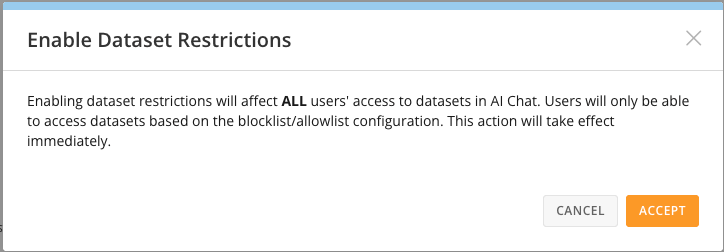
## DataSet制限を有効化

<Frame>
  <img src="https://mintcdn.com/domoinc-openapi-sync-dataflows/kF695OXVjOsjfkwT/images/kb/aiChatDatasetRestrictionsEnable.png?fit=max&auto=format&n=kF695OXVjOsjfkwT&q=85&s=160f46901e3338dff0175b25c0d5f81a" alt="DataSet制限を有効化" width="724" height="252" data-path="images/kb/aiChatDatasetRestrictionsEnable.png" />
</Frame>

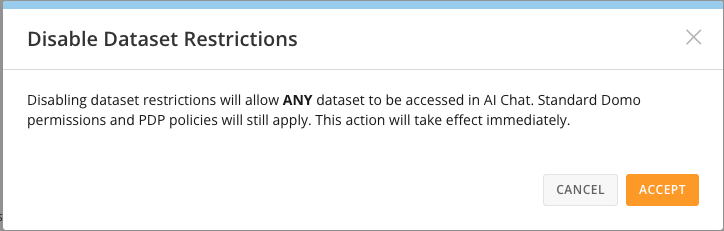
## DataSet制限を無効にする

<Frame>
  <img src="https://mintcdn.com/domoinc-openapi-sync-dataflows/kF695OXVjOsjfkwT/images/kb/aiChatDatasetRestrictionsDisable.png?fit=max&auto=format&n=kF695OXVjOsjfkwT&q=85&s=8001754f1e882123170c447a05ec39eb" alt="DataSet制限を無効にする" width="724" height="231" data-path="images/kb/aiChatDatasetRestrictionsDisable.png" />
</Frame>

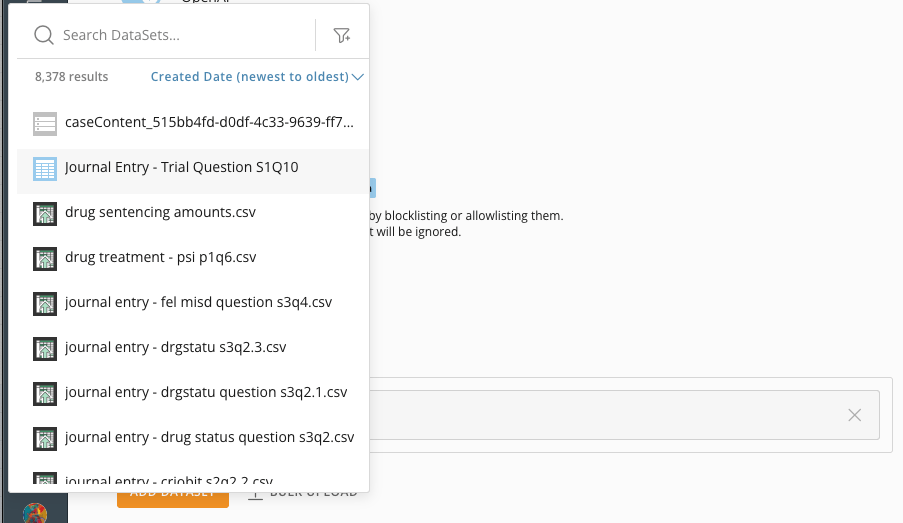
## DataSetを追加する

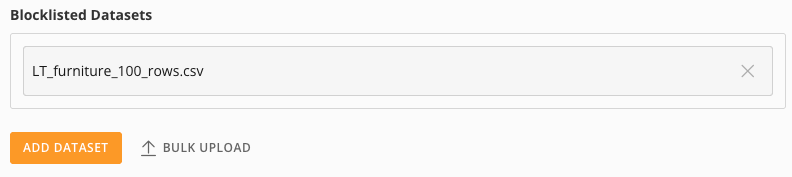
ブロックリストまたは許可リストに追加するDataSetを選択します。
<Frame>
  <img src="https://mintcdn.com/domoinc-openapi-sync-dataflows/kF695OXVjOsjfkwT/images/kb/aiChatDatasetRestrictionsBlocklist.png?fit=max&auto=format&n=kF695OXVjOsjfkwT&q=85&s=24e2d14277965637fc0b22dcdfe1c5fc" alt="DataSetをブロックリストに追加する" width="792" height="177" data-path="images/kb/aiChatDatasetRestrictionsBlocklist.png" />
</Frame>

<Frame>
  <img src="https://mintcdn.com/domoinc-openapi-sync-dataflows/kF695OXVjOsjfkwT/images/kb/aiChatDatasetRestrictionsSelector.png?fit=max&auto=format&n=kF695OXVjOsjfkwT&q=85&s=61bd35aba03b72ae187aa0902e848b60" alt="DataSetセレクター" width="903" height="523" data-path="images/kb/aiChatDatasetRestrictionsSelector.png" />
</Frame>

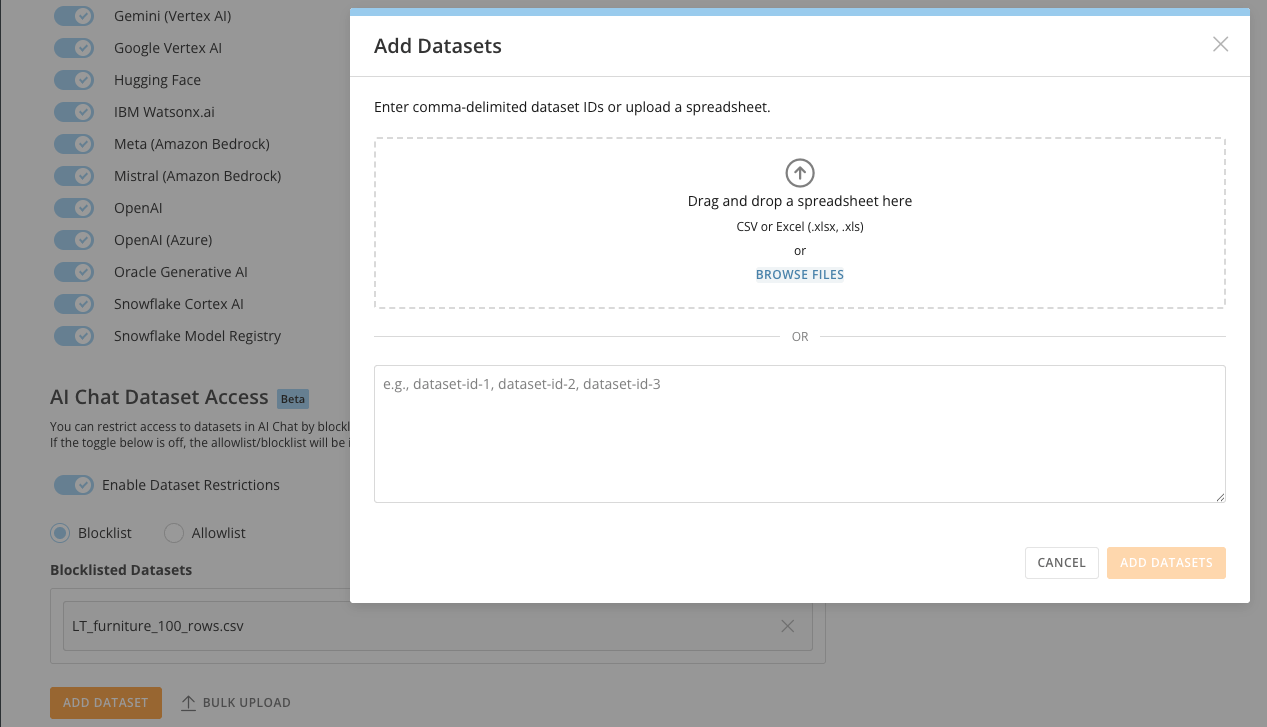
## DataSetを一括アップロードする

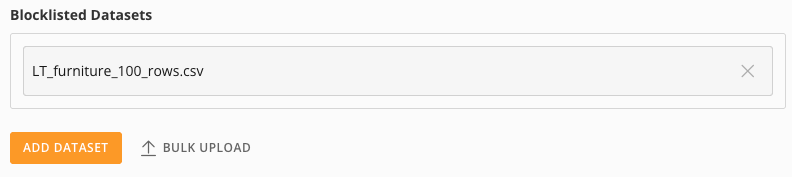
DataSet IDのカンマ区切りのリストまたはスプレッドシートをアップロードするか、リストを手動で入力します。
<Frame>
  <img src="https://mintcdn.com/domoinc-openapi-sync-dataflows/kF695OXVjOsjfkwT/images/kb/aiChatDatasetRestrictionsBlocklist2.png?fit=max&auto=format&n=kF695OXVjOsjfkwT&q=85&s=40275e96980827b896a1f09b33b0d38f" alt="DataSetを一括アップロードする" width="792" height="177" data-path="images/kb/aiChatDatasetRestrictionsBlocklist2.png" />
</Frame>

<Frame>
  <img src="https://mintcdn.com/domoinc-openapi-sync-dataflows/kF695OXVjOsjfkwT/images/kb/aiChatDatasetRestrictionsBlocklist3.png?fit=max&auto=format&n=kF695OXVjOsjfkwT&q=85&s=e10b6f92864e595f74c27a5cc5b163ae" alt="DataSetを一括アップロードするリスト" width="1267" height="727" data-path="images/kb/aiChatDatasetRestrictionsBlocklist3.png" />
</Frame>