

Neue Funktionen und Verbesserungen
Funktionen und Verbesserungen in dieser Version umfassen die folgenden:Aktualisierte Navigation
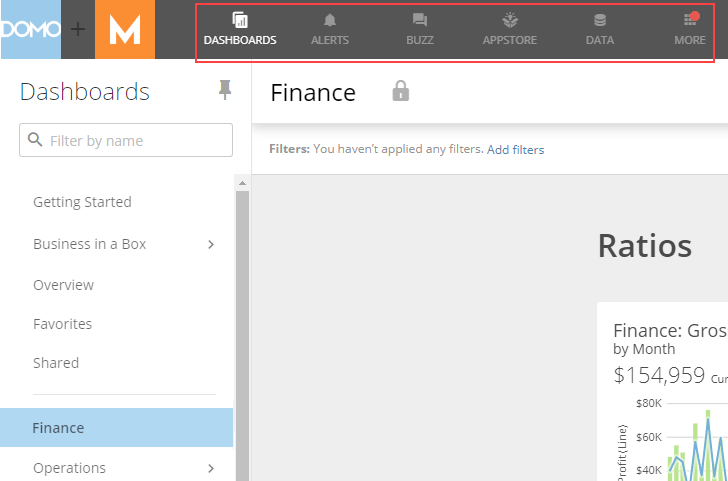
Domos neue Navigation erleichtert das Organisieren und Verwalten Ihrer Seiten, sodass sie leichter zu finden sind, unabhängig davon, ob Sie nur wenige oder Hunderte von Seiten haben. Sie ermöglicht auch den Zugriff auf alle am häufigsten verwendeten Funktionen von Domo mit weniger Klicks, was die Zeit reduziert, die Sie für Aktionen in Domo und das Erhalten von Antworten benötigen. Weitere Informationen finden Sie in diesem Demo-Video. Hier sind einige der bemerkenswertesten Verbesserungen:Verbesserte Benutzeroberfläche
Das Seitenmenü wurde auf die linke Seite des Bildschirms in eine scrollbare „Dashboards”-Liste verschoben. Sie können diese Liste einklappen und so mehr Platz schaffen, wenn Sie sich auf wichtige Dashboard-Inhalte konzentrieren möchten. Wenn Sie möchten, können Sie die Liste auch im eingeklappten Zustand noch anzeigen. Die Liste ist durchsuchbar und ermöglicht es Ihnen, die Seitenliste beim Tippen schnell zu filtern.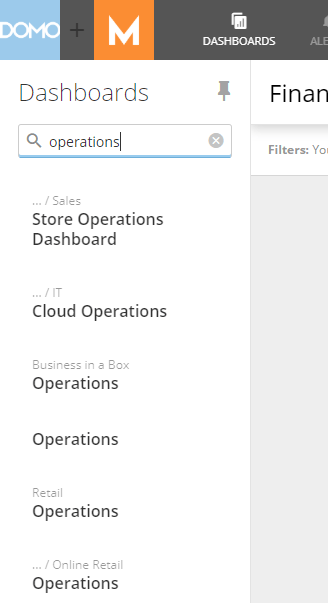
Seiten der dritten Ebene
Eine zusätzliche Ebene der Seitenhierarchie ermöglicht es Ihnen, Unterseiten Ihrer Unterseiten zu erstellen. Sie haben mehr Optionen als je zuvor, wie Sie Ihre Seiten zur Anzeige verwandter Informationen organisieren.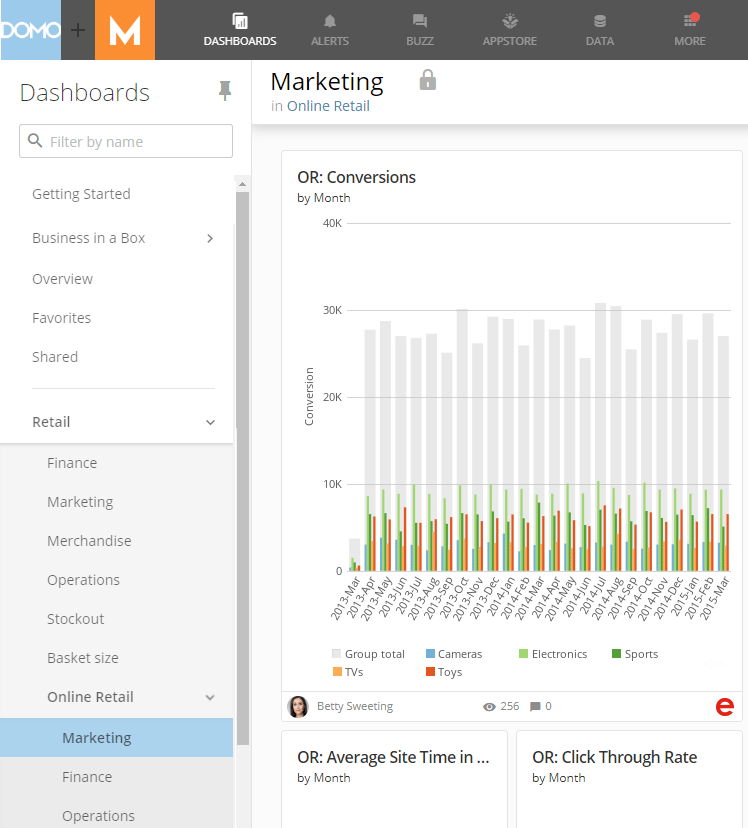
Favoriten-Seiten
Sie können jetzt Seiten als „Favoriten” markieren, was es Ihnen erleichtert, zu Ihren wichtigsten Inhalten in Domo zu gelangen. Sie können jede Seite als „Favoriten”-Seite hinzufügen, indem Sie die Option Zu Favoriten hinzufügen im Schraubenschlüsselmenü der Seite wählen.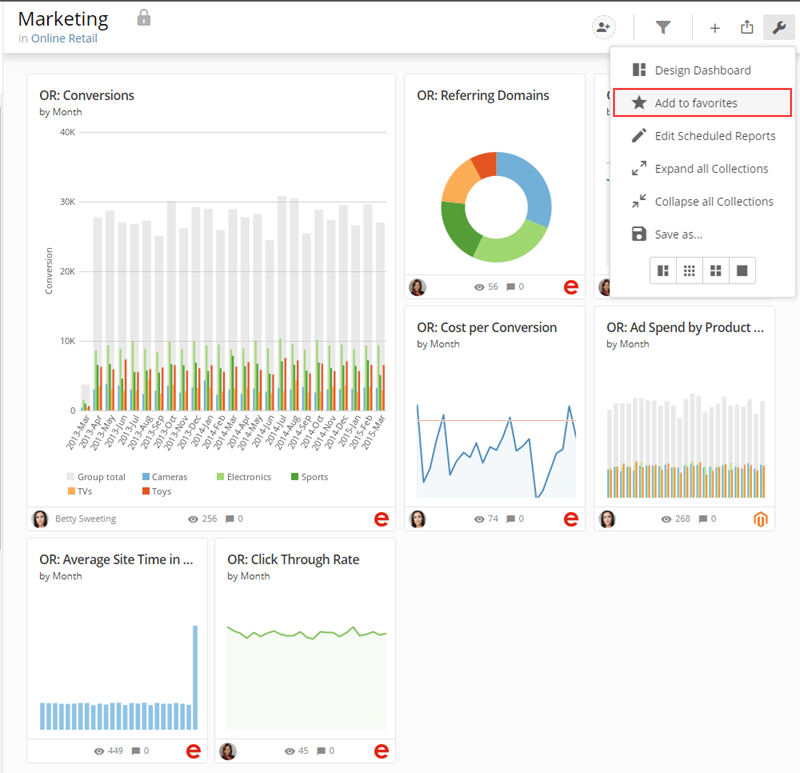
Neue Domo Everywhere-Funktionen
Story Embed
Gehen Sie über einzelne iFrames für jede Karte hinaus zu einem einzigen einheitlichen iFrame für eine gesamte Story, die sich einfach an alle Ihre Partner und Kunden anpasst. Kopieren Sie einfach den Einbettungscode aus dem Teilen-Dialog der Story und fügen Sie ihn in Ihre Portale oder Anwendungen ein. Jetzt ist die Macht der Plattform für alle verfügbar – sogar außerhalb Ihres Unternehmens.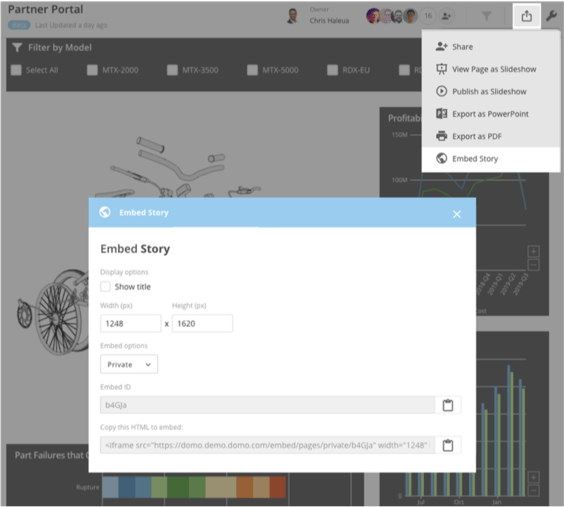
Programmatischer Filter-Embed
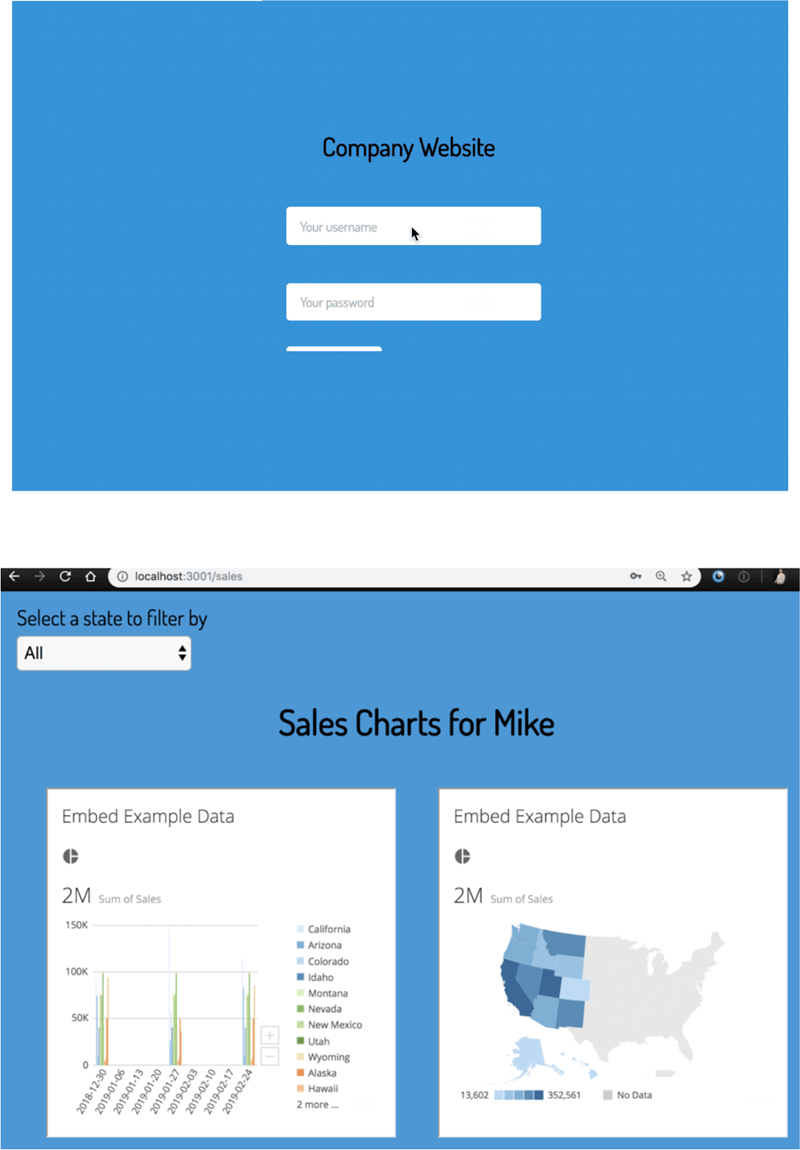
Durch die Verwendung von programmatischem Filtern mit Domo Embed können Sie personalisierte Inhalte in Portalen und Software in großem Maßstab verteilen. Sie können Ihre Domo-Inhalte mit einer unbegrenzten Anzahl von Zuschauern teilen, auch wenn diese keine Domo-Konten haben. Programmatische Filter bieten alle folgenden Vorteile:- Nur genehmigte und relevante Inhalte für den Zuschauer anzeigen.
- Die Anzahl der zu verwaltenden PDP-Richtlinien reduzieren.
- Die Notwendigkeit eliminieren, dass Zuschauer eingebetteter Inhalte vollständige Domo-Benutzer sein müssen.
- Das Risiko reduzieren, dass Zuschauer sich bei der vollständigen Instanz anmelden.
Neue Appstore-Benutzeroberfläche
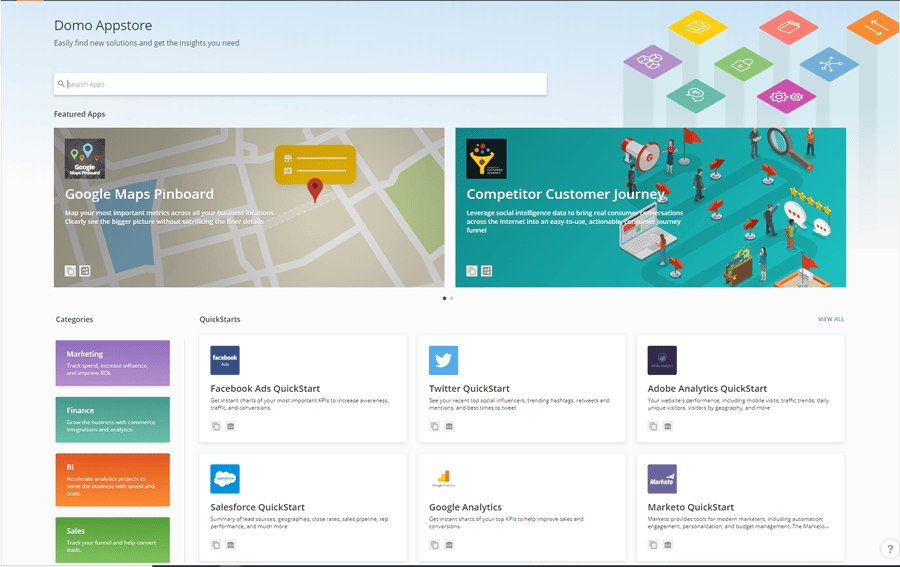
Im Februar startete Domo die nächste Generation des Domo Appstore, einschließlich einer neuen Zusammenarbeit mit Amazon Web Services (AWS), die Benutzern helfen soll, jeden Geschäftsprozess zu modernisieren und BI-Vorteile in Cloud-Größenordnung in Rekordzeit zu erzielen. Durch Domos Zusammenarbeit mit AWS können Sie auf alle Daten zugreifen und diese integrieren, die Sie von AWS Data Exchange abonniert haben, direkt in Domo, und diese Daten einfach in die Hände aller im Unternehmen bringen. AWS Data Exchange ist ein neuer Dienst, der es Millionen von AWS-Kunden leicht macht, Drittanbieterdaten sicher in der Cloud zu finden, zu abonnieren und zu nutzen. Domo kündigte auch Appstore-Verbesserungen an, die es noch einfacher machen, Lösungen zu finden und zu erstellen, die das Unternehmen mit Daten voranbringen. Diese neuen Ergänzungen umfassen folgendes:- Neue Unternehmens-Apps, die Daten aus verschiedenen Geschäftssystemen nutzen, um gängige Geschäftsfunktionen zu modernisieren, darunter Finanzen und Vertriebsoperationen; und neue Rückschreib-Konnektoren zur Modernisierung von Arbeitsabläufen.
- Verbesserte Navigation, um die Suche nach unternehmensfertige Apps zu erleichtern, die dabei helfen, wichtige Prozesse wie Vertriebsprovisionen, Lieferantenvertragsmanagement oder Einzelhandelsleistung zu instrumentieren.
- Ein robusteres SDK, damit interne Entwickler und Partner benutzerdefinierte unternehmensfertige Apps in nur Tagen oder Wochen erstellen und bereitstellen können, anstatt der typischen Monate, Quartale oder Jahre bei der traditionellen App-Entwicklung.
- Ein öffentliches Portal, um den Zugang zur Art von Innovation zu erhöhen, die mit Domo und Domo-Apps möglich ist.
Datenauswirkungsanalyse
Domos Datenauswirkungsanalyse-Tool, das in der Detailansicht eines DataSets verfügbar ist, hilft Ihnen zu verstehen, welche Auswirkungen Ihre Aktionen auf Ihre DataSets haben. Dieses Tool umfasst alle folgenden Funktionen:-
Auswirkungs-Karte
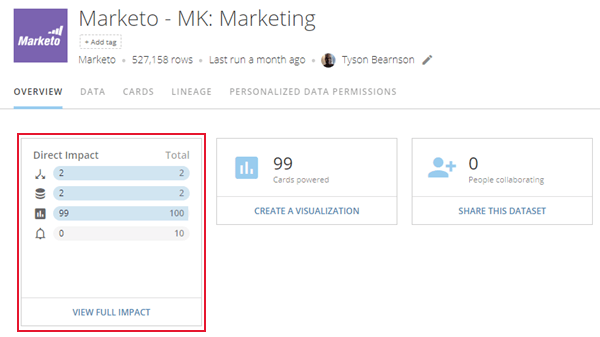
. Eine neue Karte in der Registerkarte Übersicht zeigt Ihnen die Anzahl der DataSets, DataFlows, Karten und Mitteilungen, die direkt und indirekt von Änderungen an diesem DataSet betroffen sind. Die Karte zeigt die direkte Auswirkung für jedes Element sowie die Gesamtzahl der Auswirkungen.
-
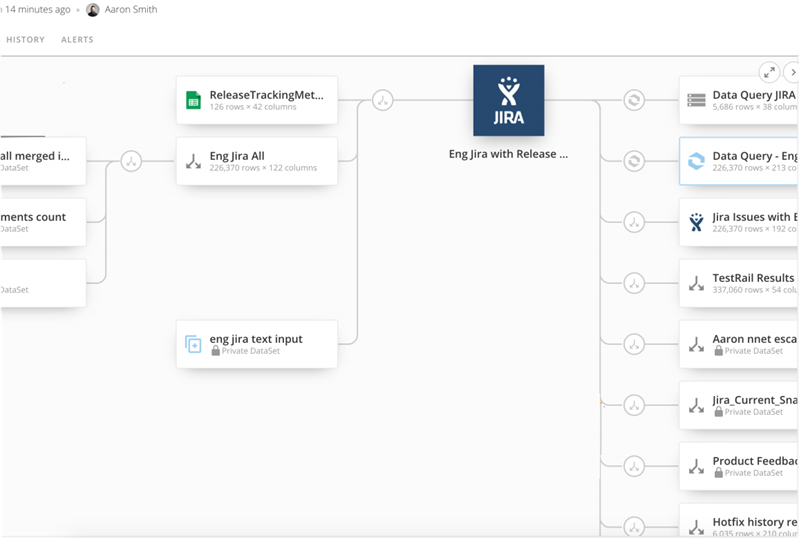
Herkunftsansicht
. Diese Ansicht zeigt Ihnen die vor- und nachgelagerten Auswirkungen von Änderungen am DataSet. Sie können auch die Herkunft eines DataSets anzeigen, indem Sie einfach auf die Registerkarte Herkunft klicken.
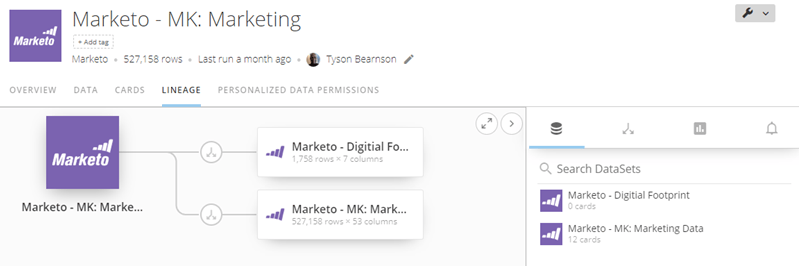
- Informationspanel . Dieses Panel zeigt den Eigentümer, die Anzahl direkter und indirekter Auswirkungen auf nachgelagerte Elemente, Ein- und Ausgabe-DataSets (für DataFlows und DataFusions), die Aktualisierungshistorie und die Anzahl der Zeilen und Spalten (für DataSets).
-
Listenpanel
. Dieses Panel ermöglicht es Ihnen, alle einzelnen DataSets, DataFlows, Karten und Mitteilungen zu sehen, die von diesem DataSet gespeist werden.
Neue Diagrammtypen
Wir haben Analyzer eine Reihe aufregender neuer Diagrammtypen hinzugefügt, um Ihnen besser zu helfen, die Datengeschichten zu erzählen, die Sie möchten. Diese Diagramme umfassen die folgenden:Sankey-Diagramm
Sankey-Diagramme sind ideal, um Flussinformationen aus Geschäftsaktivitäten anzuzeigen. Zum Beispiel können Sie sie verwenden, um zu zeigen, woher Geld kam und wohin es ging (Budgets, Beiträge usw.), Energieflüsse von der Quelle zum Ziel und Warenflüsse von Ort zu Ort.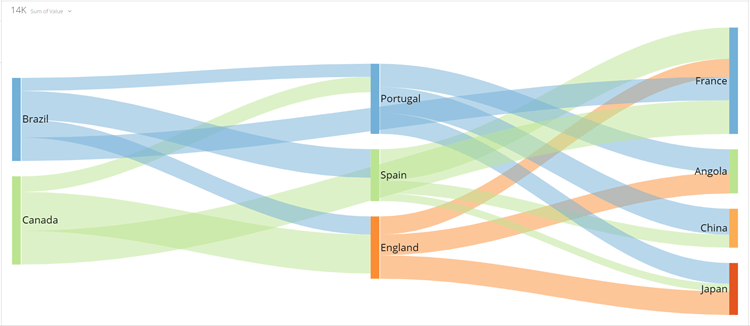
Mehrwert-Anzeige
Mit Mehrwert-Anzeigen können Sie eine Zusammenfassungszahl zusammen mit einem zweiten Wert anzeigen, der das positive oder negative Ausmaß der Änderung zeigt. Sie können den aktuellen Wert der Anzeige mit einer Vielzahl von Aggregationsfunktionen aggregieren (Summe, Durchschnitt, Mindest- oder Höchstwert usw.). Sie können das Ausmaß der Änderung auch als Prozentsatz oder Wert anzeigen. Darüber hinaus sind eine Reihe weiterer Anpassungsoptionen verfügbar.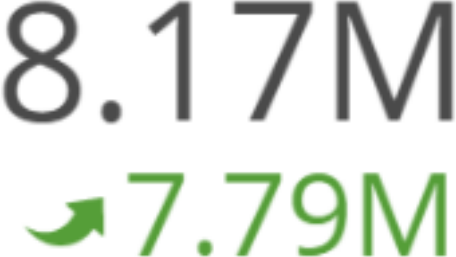
SPC-Diagramm
SPC-Diagramme (statistische Prozesskontrolle), auch bekannt als Kontrolldiagramme, Shewhart-Diagramme oder Prozessverhaltendiagramme, sind Liniendiagramme, die verwendet werden, um festzustellen, ob ein Fertigungs- oder Geschäftsprozess in einem Kontrollzustand ist. Domos SPC-Diagramme ermöglichen es Ihnen, Regeln aus SPC-Standards durch Konfiguration in den Diagrammeigenschaften festzulegen. Wenn Werte außerhalb der festgelegten Regeln gefunden werden, werden diese im Diagramm als Ausreißer markiert. Es gibt 8 Regeln, die Sie für SPC-Diagramme in Domo konfigurieren können. Sie können eine SPC-Regel pro Diagramm haben oder diese kombinieren.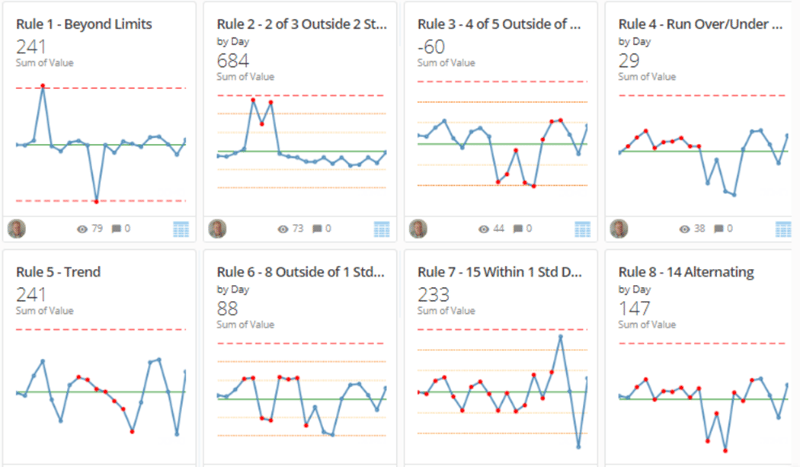
Formanzeige
Eine Formanzeige verwendet eines von 45 verschiedenen Bildern, um einen aktuellen Wert anzuzeigen. Durch die Verwendung verschiedener Bilder zur Angabe verschiedener Bereiche können Sie Benutzern mitteilen, ob der aktuelle Wert positiv, neutral oder negativ ist. Verfügbare Bilder umfassen verschiedene Formen wie Quadrate, Kreise, Dreiecke, Fünfecke und Achtecke; Daumen hoch/Daumen runter; startende und landende Flugzeuge; und mehr. Darüber hinaus können Sie Formen durch die Anpassung ihrer Farben variieren, was Ihnen noch mehr Optionen bietet. Sie können bis zu 10 Bereiche in einer Formanzeige haben.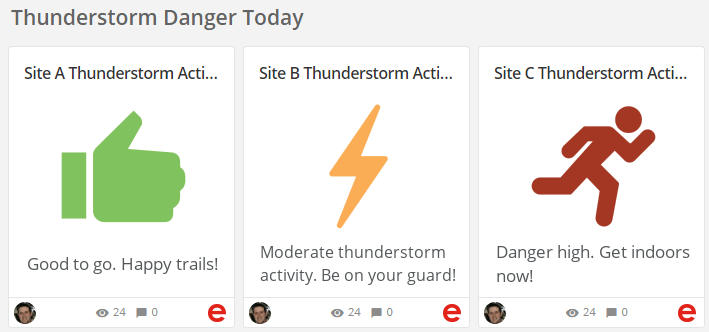
Mega-Tabelle
Eine Mega-Tabelle bietet alle gleichen Funktionen wie eine Standard-Tabelle oder eine Heatmap-Tabelle, enthält jedoch noch viel mehr. In einer Mega-Tabelle können Sie folgendes tun:- Bis zu 25.000 Zeilen einschließen.
- Auf einer Seite ein- und ausklappen, sortieren und scrollen.
-
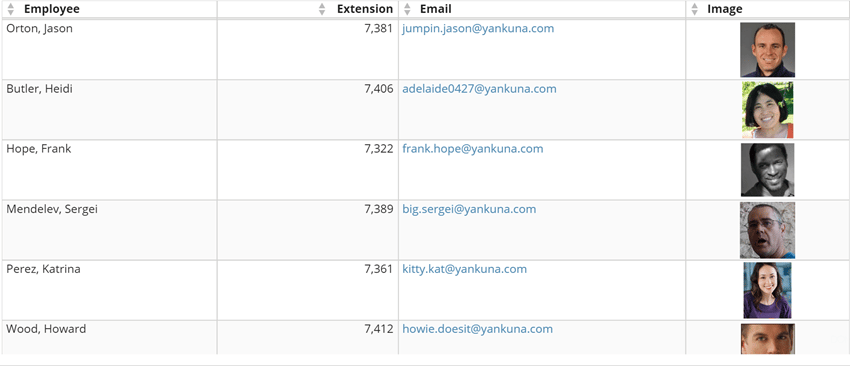
HTML-Links und Bilder einschließen.
-
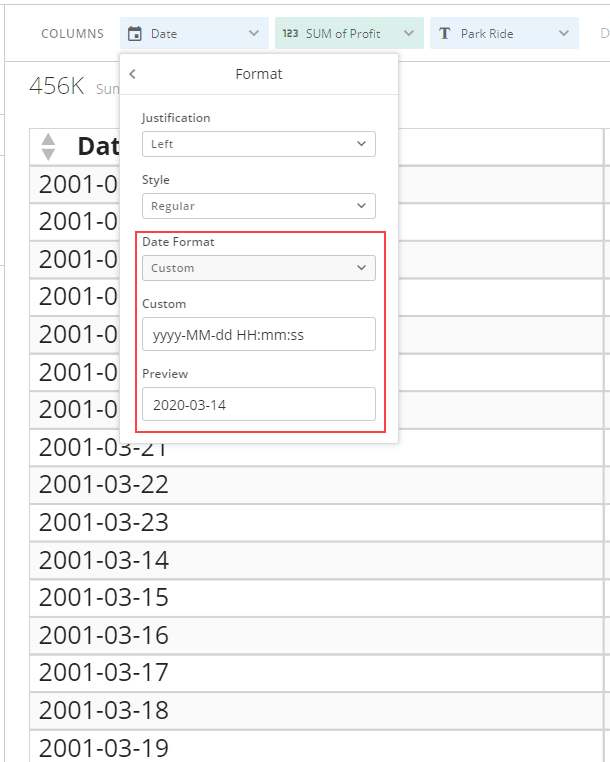
Vordefinierte oder benutzerdefinierte Datumsformatierung auf bestimmte Spalten anwenden. Die vordefinierten Optionen Kurzform-Datum und Vollständiges Datum berücksichtigen beim Verwenden Ihr Gebietsschema; wenn Ihr Gebietsschema beispielsweise Japan ist, wird automatisch ein japanisches Datumsformat angewendet, wenn Sie eine dieser Optionen auswählen.
-
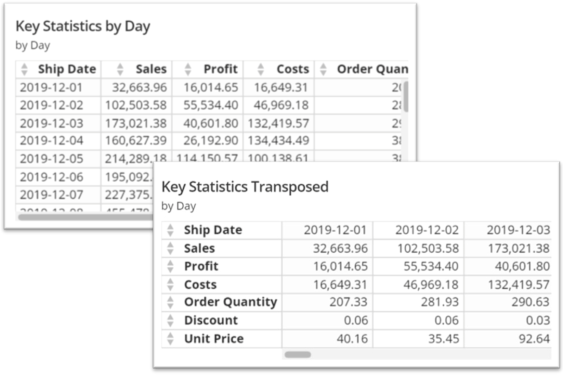
Ihre Tabellendaten transponieren, d. h. Zeilen und Spalten wechseln, was nützlich sein kann, wenn Ihre Tabelle zu viele Spalten hat, um sie einfach anzuzeigen.
-
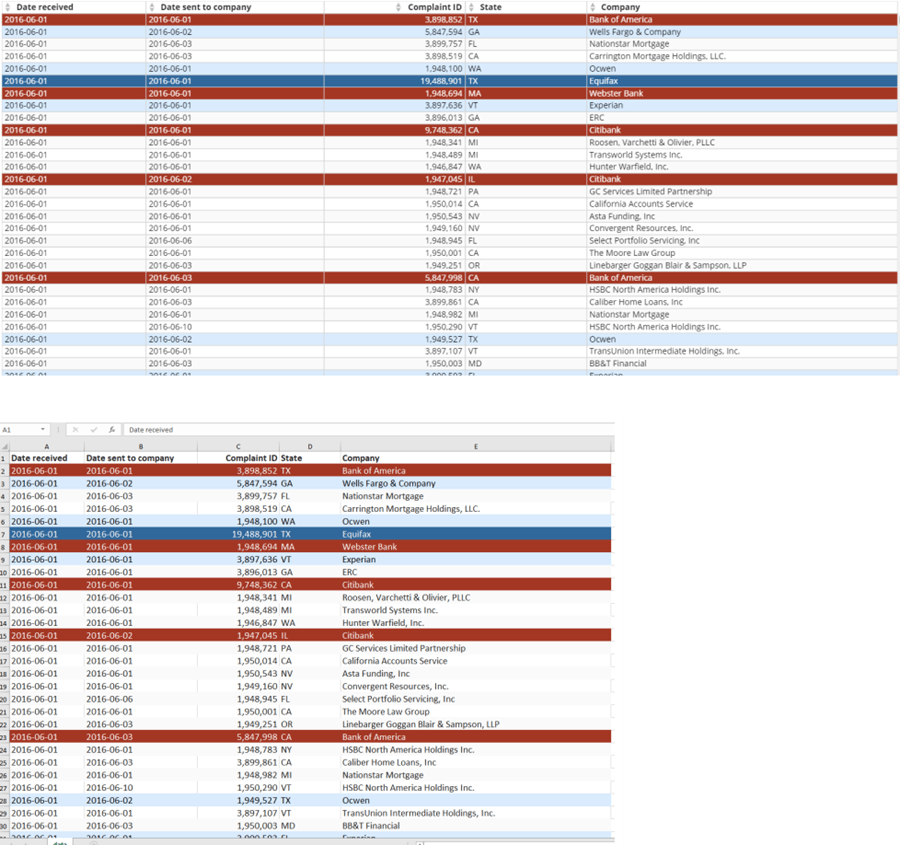
Die gesamte Formatierung beim Exportieren einer Domo-Tabelle nach Excel beibehalten, einschließlich Zell-/Zeilen-/Spaltenformate, Seiten- und Karten-Filter und sogar Pivot-Ansichten. Im folgenden Screenshot ist die erste Tabelle aus Domo und die zweite ist dieselbe Tabelle, wenn sie nach Excel exportiert wird:
Weitere Informationen finden Sie unter Tabellendiagramm.
Pivot-Tabelle
Pivot-Tabellen bieten eine leistungsfähigere Alternative zu Standard-Tabellen in Domo. Sie ermöglichen es Ihnen, große Datenmengen aus einem DataSet schnell und einfach zusammenzufassen sowie Daten nach verschiedenen Dimensionen und Kennzahlen zu erkunden. Die Pivot-Tabellen-Funktionalität ist in Domo seit langem in Form der Pivot-Tabelle verfügbar.Neue POP-Diagramme
Sechs neue Zeitraum-über-Zeitraum-Diagrammtypen sind jetzt in Domo verfügbar und bieten Ihnen noch mehr Flexibilität beim Erzählen Ihrer Unternehmensgeschichte. Die neuen Diagrammtypen umfassen kumulative Gesamtlinie, Mehrwert-Anzeige, Formanzeige, flexible Tabelle, gefüllte Anzeige und Fortschrittsbalken.Neue Diagrammverbesserungen
Diese Version enthält alle folgenden Verbesserungen unserer Diagrammfunktionalität:Neue Optionen für Streudiagramme
Jetzt haben Sie noch mehr Flexibilität beim Erstellen von Streudiagrammen. Es stehen mehr Optionen zur Anpassung des Aussehens der Punkte im Diagramm zur Verfügung. Darüber hinaus haben Sie jetzt die Möglichkeit, Datenbeschriftungsoptionen und Tooltipfelder festzulegen. Dadurch können Sie gitterartige Diagramme mit informativen Datenbeschriftungen und Schwebetext erstellen.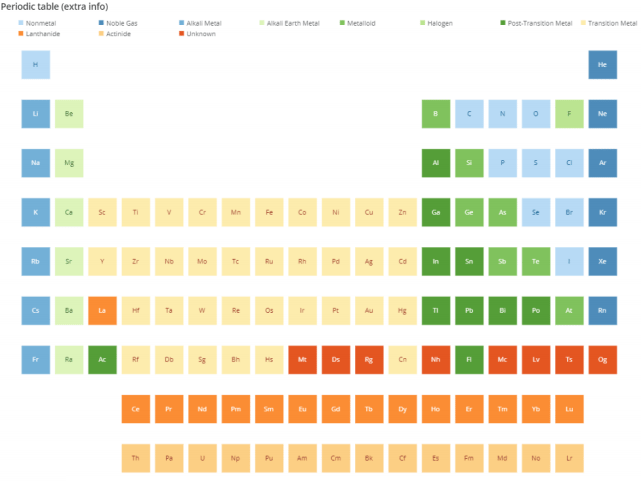
Mehr Diagramme in der Registerkarte Beliebt
Die Registerkarte „Beliebt” in der Diagrammauswahl enthält jetzt mehr unserer am häufigsten verwendeten Diagrammtypen, sodass Sie diese Diagrammtypen schnell auswählen können, ohne zuerst eine andere Registerkarte der Diagrammauswahl öffnen zu müssen.Neue Eigenschaften für Trellis-Diagramme und gestaffelte Daten
Sie können jetzt Trellis-Diagramme und gestaffelte Daten durch die Konfiguration einer Reihe neuer Diagrammeigenschaften anpassen. Diese Eigenschaften umfassen die Möglichkeit, Trellis-Diagramme und gestaffelte Daten ein- und auszuschalten, die Trennfarbe festzulegen, den Zeilenumbruch festzulegen usw.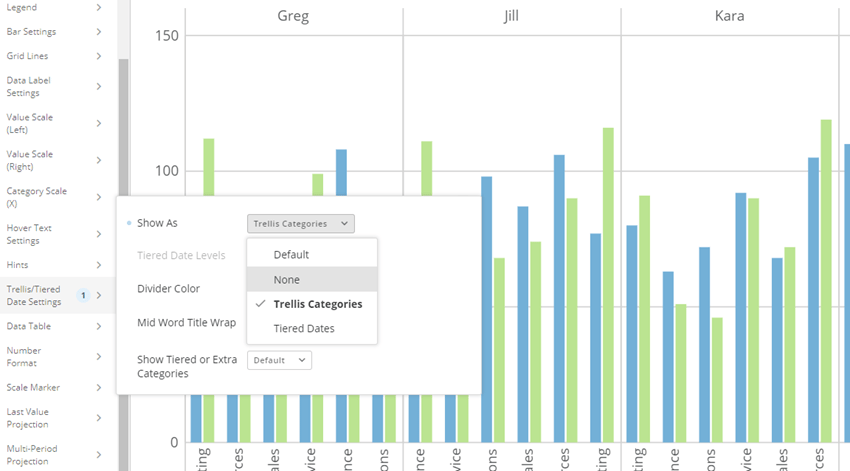
Jüngste gewichtete Prognose
Eine neue Diagrammeigenschaft ist jetzt verfügbar, wenn Sie Mehrperioden-Projektionen in Ihren Diagrammen verwenden: Lineare Regression jüngste Gewichtung. Diese Projektionsmethode gewichtet die jüngsten Perioden in Ihren Daten stärker. Verwenden Sie diese Option, wenn jüngere Perioden in Ihren Daten wertvoller sind als frühere Perioden.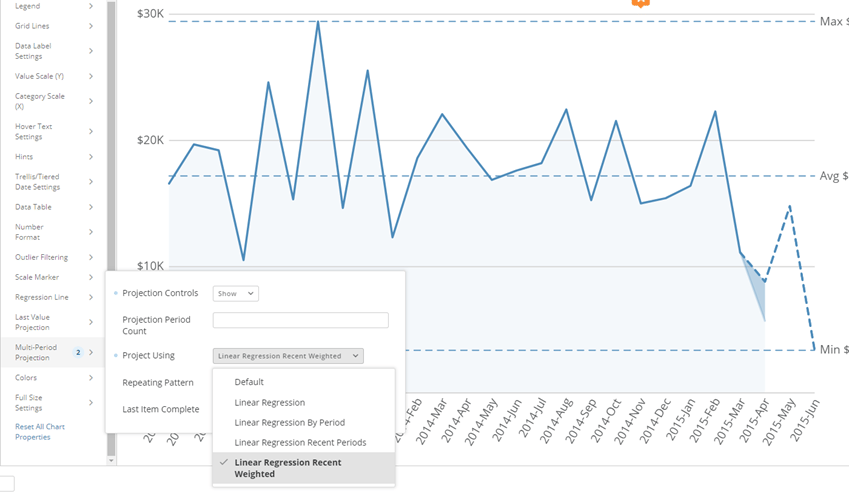
Schaltfläche zum Entfernen von Spalten verschoben
Um die Analyzer-Benutzeroberfläche für Erstbenutzer intuitiver zu gestalten, wurde die Schaltfläche „x”, mit der Sie Spalten aus einem Diagramm entfernen konnten, durch eine standardmäßige v-förmige Dropdown-Schaltfläche ersetzt, die den Spaltenoptionen-Dialog öffnet, und eine Schaltfläche Entfernen wurde zu diesem Dialog hinzugefügt.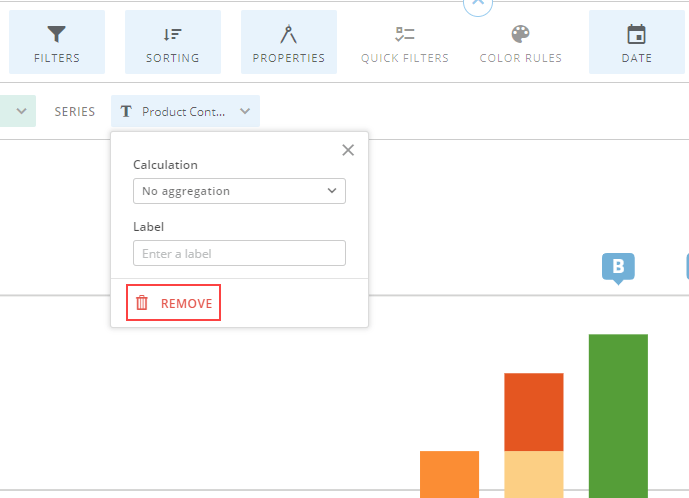
Workbench-Verbesserungen
Workbench-Lokalisierung
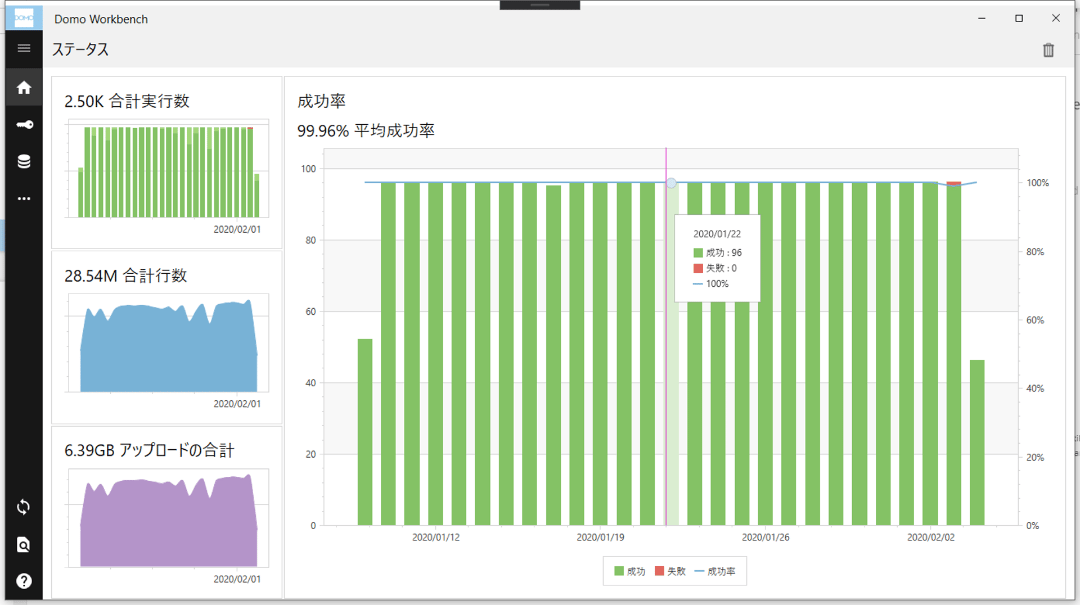
Workbench unterstützt jetzt die Lokalisierung in mehreren Sprachen. Jede Sprache, die in Domo unterstützt wird (Englisch, Japanisch, Französisch, Spanisch, Deutsch und vereinfachtes Chinesisch), wird jetzt in Workbench unterstützt. Sie können jetzt problemlos navigieren, Aufgaben erledigen und sich mit Workbench in Ihrer Sprache noch schneller mit neuen Funktionen vertraut machen. Sie können Ihre Sprache bei der Installation auswählen oder sie später in den Einstellungen wählen.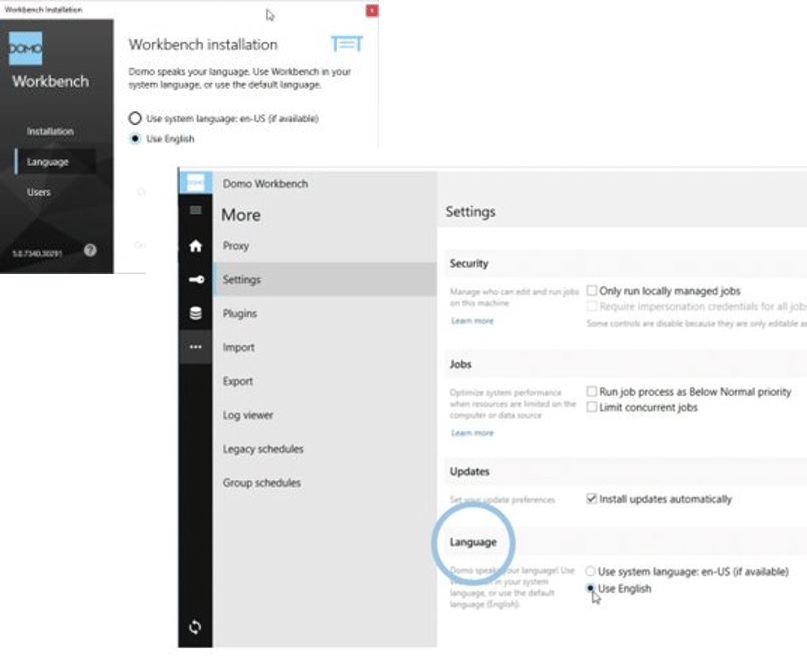
Workbench-Gruppenplanung
Erstellen Sie Auftragsabhängigkeiten oder wählen Sie Aufträge aus, die als Gruppe ausgeführt werden sollen. Wenn jetzt ein Auftrag in Ihrer Datenpipeline fehlschlägt, können Sie verhindern, dass nachfolgende Aufträge ausgeführt werden. Oder wenn Sie warten müssen, bis Ihre Quelldatensysteme die Aktualisierung abgeschlossen haben, können Sie eine Gruppe von Aufträgen so planen, dass sie gleichzeitig ausgeführt werden, nachdem Ihre Quelldaten bereit sind.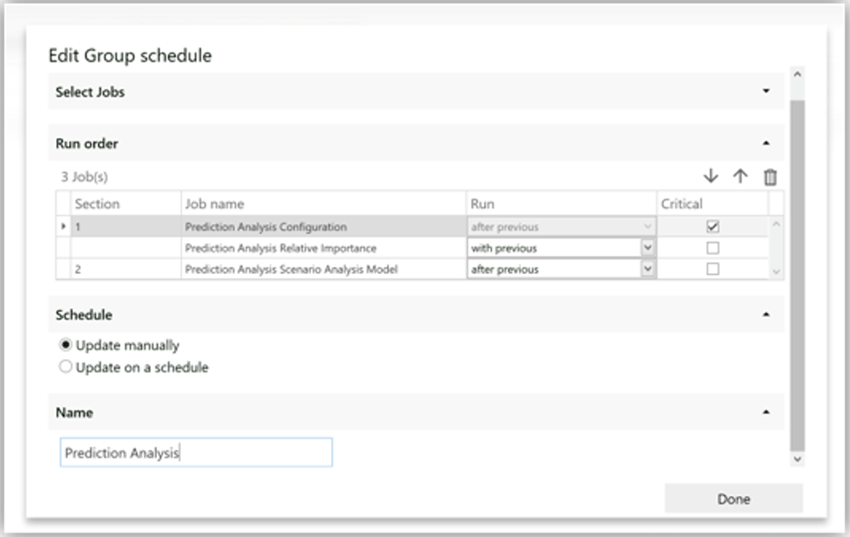
Erweiterte Workbench-Planung
Jetzt haben Sie mehr Flexibilität bei der Planung von Aufträgen, wenn Sie sie benötigen. Legen Sie eine genaue Zeit fest, wählen Sie bestimmte Wochentage oder Monatstage, oder entscheiden Sie sich für verschiedene stündliche Intervalle direkt aus Workbench.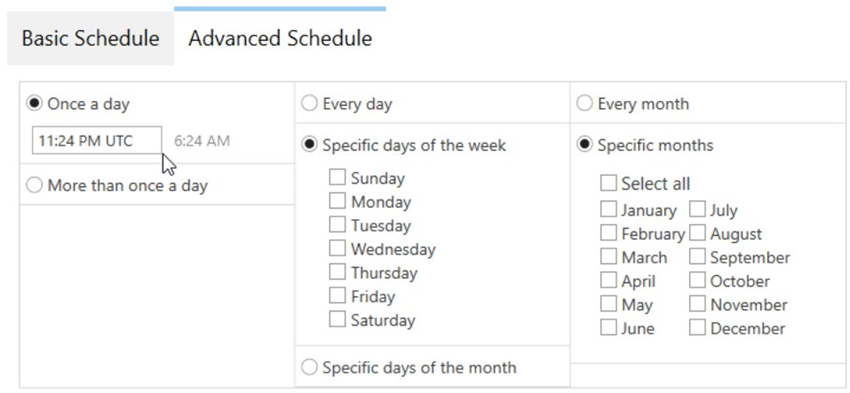
Verbesserte Workbench-Server-Migration
Migrieren Sie Workbench-Aufträge nahtlos zwischen Maschinen mit AES-Verschlüsselung. Mit AES-Verschlüsselung werden beim Verschieben von Workbench-Aufträgen auf eine neue Maschine Ihre Anmeldedaten mitgezogen, sodass Sie sie nicht jedes Mal neu eingeben müssen, wenn Sie einen Wechsel vornehmen. Und als Bonus enthält die AES-Verschlüsselung alle neuesten Sicherheitsfunktionen.Workbench-Abfrage-Generator
Schreiben Sie Abfragen in Workbench, ohne Ihre Datenstruktur zu kennen. Workbench lädt Tabellen- und Spaltennamen aus Ihrer Datenbank, während Sie Ihre Abfrage schreiben, sodass Sie sicher sein können, dass Ihre Abfragen präzise sind. Der Abfrage-Generator ist für alle unsere größten Datenbanken verfügbar: MSSQL, MySQL, Oracle und PostgreSQL.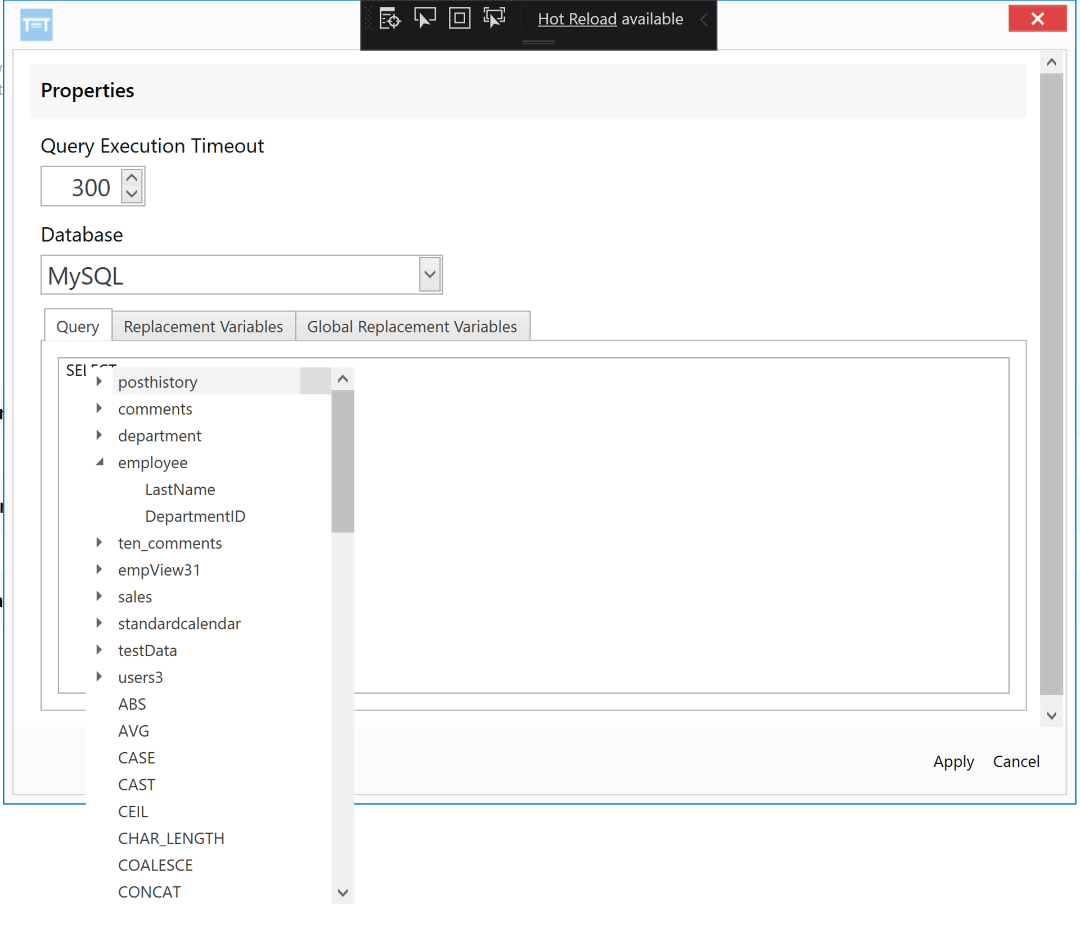
Workbench DataSync
Das Hinzufügen eines neuen DataSets zu Domo über Workbench ist jetzt nur noch ein Drag-and-Drop entfernt. Mit DataSync können Sie jetzt ein neues DataSet in Domo erstellen, indem Sie einfach eine Excel- oder CSV-Datei zum DataSync-Ordner hinzufügen, und dann dabei zusehen, wie es sich automatisch aktualisiert, wenn Sie eine Änderung vornehmen. Kein Aufwand mit Einrichtung oder Aktualisierungen. Laden Sie Domo Workbench herunter, um zu beginnen.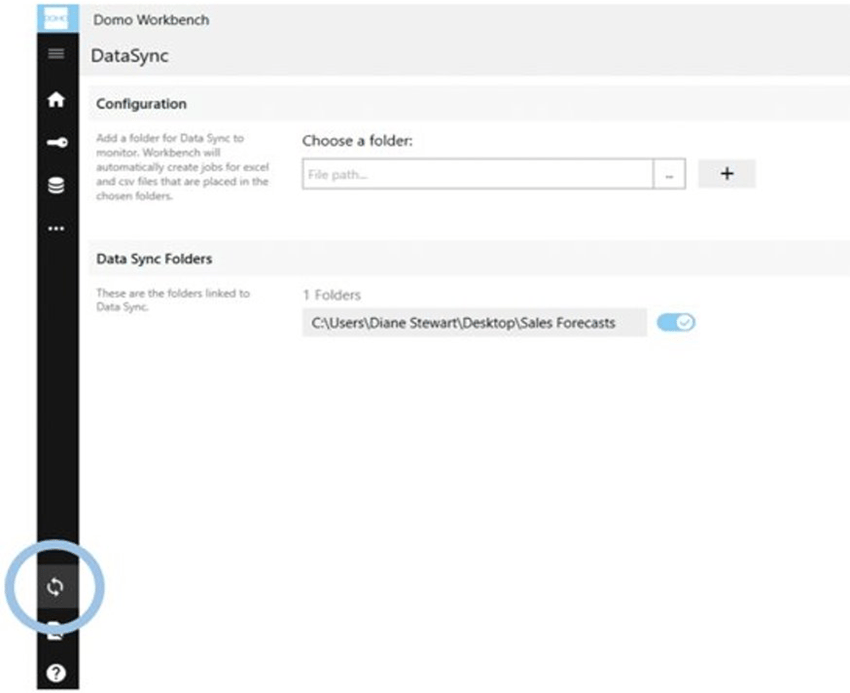
Verbesserungen der SQL DataFlows-Benutzeroberfläche
Unsere neue SQL DataFlows-Benutzeroberfläche macht das Erstellen, Beheben von Problemen und Bearbeiten von DataFlows viel effizienter. Mit Optionen wie „Bis hierher ausführen” und „Vorschau ausführen” müssen Sie nicht mehr manuell Schritt für Schritt in jeden Transformations-Modal-Schritt klicken, um dann spätere Schritte zu transformieren. Jetzt können Sie Ihren DataFlow von überall im Editor in der Vorschau anzeigen, speichern und Einstellungen verwalten.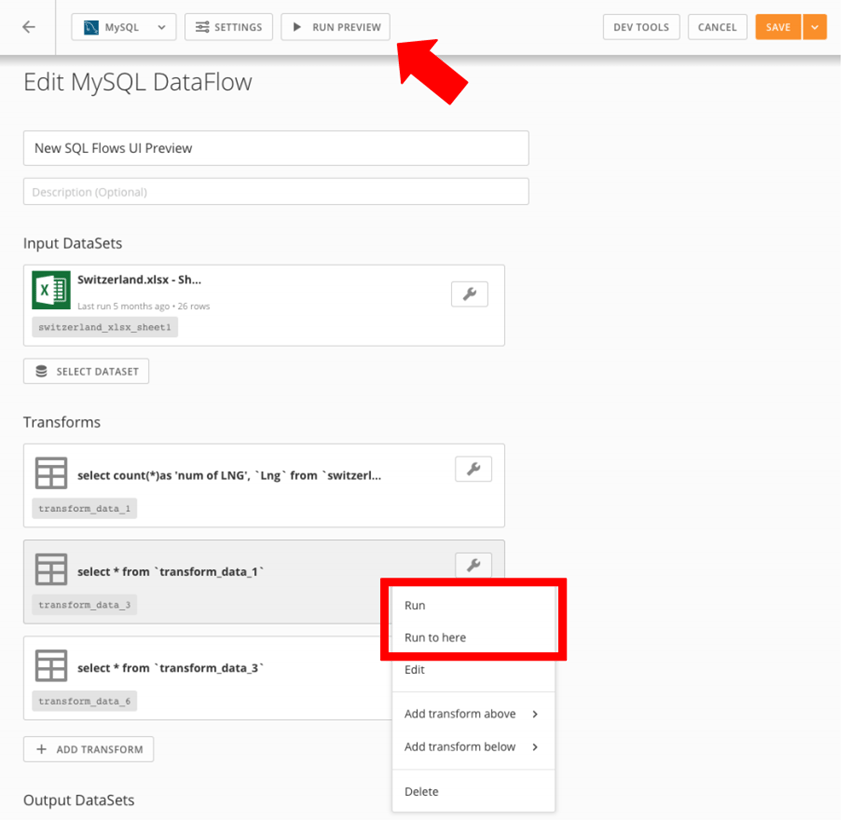
Notebook- und Doc-Karten in Veröffentlichungsgruppen verfügbar
Veröffentlichungsgruppen unterstützen jetzt Notebook- und Doc-Karten, was Ihnen hilft, einen besseren Kontext und ein besseres Verständnis für alle bereitzustellen, die Ihre Story innerhalb und außerhalb Ihrer Organisation anzeigen. Ein neuer Schritt „Karten” in der Registerkarte Veröffentlichungsgruppen der Administratoreinstellungen ermöglicht es Ihnen, den Zugriff auf alle Karten zu aktivieren, unabhängig davon, ob sie von DataSets gespeist werden, einschließlich Notebook- und Doc-Karten (zusammen mit benutzerdefinierten Apps, die nicht von DataSets gespeist werden). Beachten Sie, dass diese Funktionalität standardmäßig nicht aktiviert ist. Wenn Sie diese Kartentypen in Ihren Veröffentlichungsgruppen einschließen möchten, müssen Sie die Einstellung für jede Veröffentlichungsgruppe einzeln aktivieren. Beachten Sie auch, dass Doc-Karten in Veröffentlichungsgruppen „Nur-Anzeige” sind, was bedeutet, dass Inhalte nicht von ihnen heruntergeladen werden können.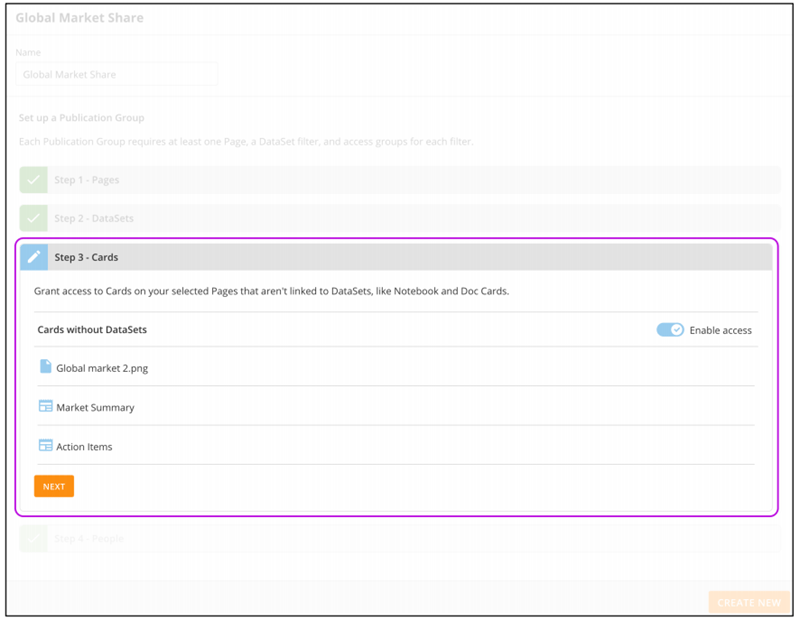
Neues Modal „Karte hinzufügen”
Das Modal zum Hinzufügen von Karten zu Domo wurde überarbeitet, um eine vereinfachte, weniger überladene Erfahrung zu bieten. Die Anfangsansicht zeigt jetzt die drei häufigsten Kartentypen zur Auswahl: Visualisierung (KPI-Karte), Doc-Karte oder Notebook. Wenn Sie in dieser Ansicht Visualisierung auswählen, werden Sie aufgefordert zu wählen, ob Sie vorhandene Daten hochladen, Live-Daten verbinden usw. möchten. Oder Sie können in der Anfangsansicht Mehr anzeigen wählen, um weniger verwendete Kartentypen wie Sumo-Tabelle, Umfrage usw. zu sehen.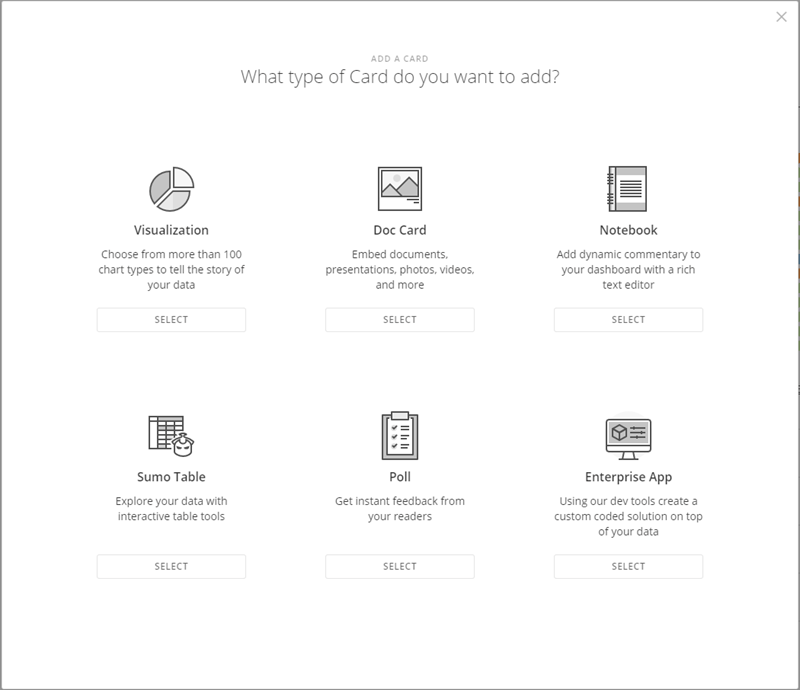
Rückgängig machen und Wiederholen in Analyzer
Mit den neuen Schaltflächen „Rückgängig machen” und „Wiederholen” in Analyzer haben Sie mehr Vertrauen, neue Aktionen beim Erstellen von Karten auszuprobieren. Alle Aktionen in Analyzer sind für „Rückgängig machen” und „Wiederholen” verfügbar, einschließlich Anwenden von Filtern und Diagrammeigenschaften, Vornehmen von Datumsänderungen, Ändern von Diagrammtypen usw. Tastaturkürzel für „Rückgängig machen” und „Wiederholen” auf Mac und Windows sind ebenfalls verfügbar (Befehl + Z/Befehl + Umschalt + Z auf Mac, bzw. Strg + Z/Strg + Y auf Windows).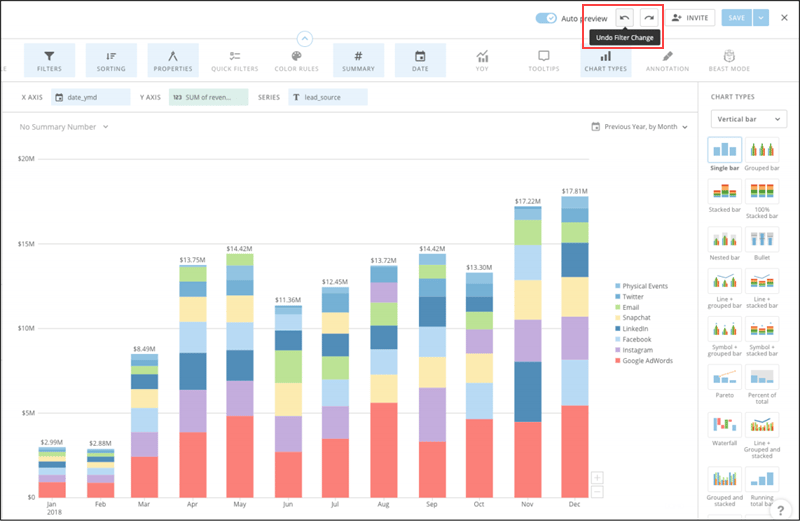
DomoStats: Mobil
Die Hinzufügung des mobilen Aktivitäts-DataSets zum DomoStats-Konnektor fügt die Möglichkeit hinzu, die tägliche Nutzung der mobilen Domo-App innerhalb einer Instanz durch alle Benutzer zu messen. Die Fähigkeit, besser zu verstehen, wie jeder Benutzer die Domo-Plattform sowohl vom Desktop als auch jetzt vom Mobilgerät aus nutzt, ermöglicht eine verbesserte Entscheidungsfindung und beleuchtet, welche Inhalte für tägliche Geschäftsentscheidungen am wichtigsten sind.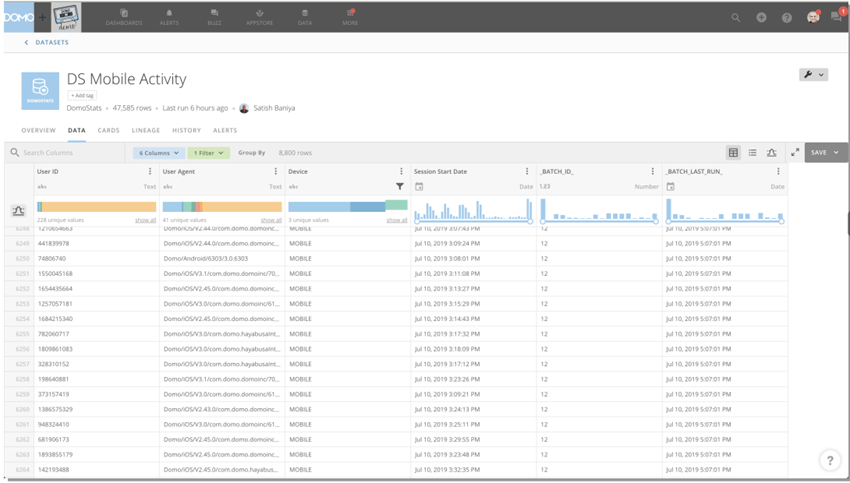
Mobile Widgets
Fügen Sie Ihre Lieblingskarten als Widget zum Startbildschirm Ihres Telefons hinzu, um diese Karten schnell und einfach zu sehen und „auf einen Blick” Erkenntnisse zu gewinnen. Die Widget-Ansicht zeigt die Visualisierung, den Titel und die Zusammenfassungszahl der Karte. Sie können jeden Kartentyp hinzufügen, einschließlich benutzerdefinierter Apps. Unter iOS können Sie bis zu 5 Karten zu Ihrem Widget hinzufügen. Unter Android können Sie mehrere Widgets hinzufügen und deren Größe nach Belieben ändern.
CSV-Anhänge bei geplanten Berichten
Bei der Planung eines Berichts für eine einzelne Karte können Sie jetzt wählen, ob Sie einen Anhang der Daten einschließen möchten, die die Karte speisen. Dadurch wird ein CSV-Export der Daten erstellt und als Anhang beigefügt. Für beschäftigte Führungskräfte und Geschäftsanwender erleichtert dies die Durchführung schneller, ad-hoc-Analysen von Daten-Snapshots mit den Tools Ihrer Wahl. Dies hilft Ihnen auch, nahtlos mit Kunden und Kollegen zu interagieren, indem es Ihnen eine Möglichkeit bietet, wichtige Daten einfach in einem regelmäßigen Zeitplan mit ihnen zu teilen.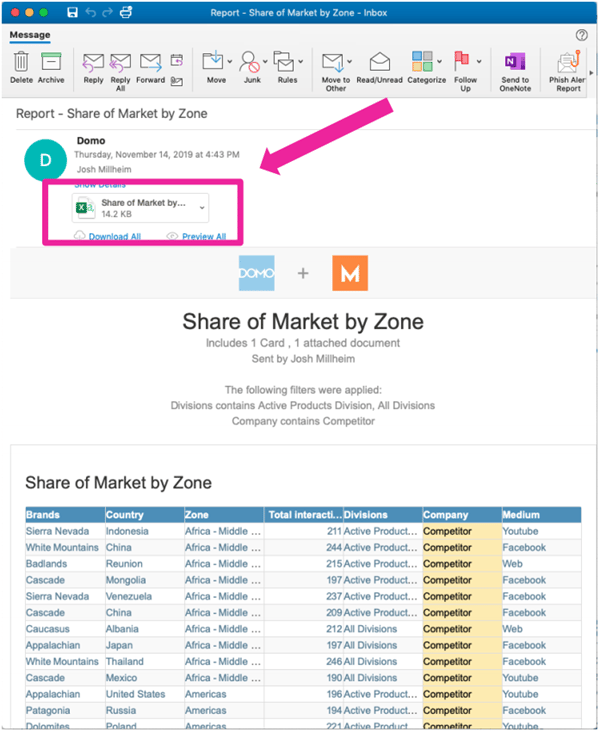
Deaktivierung von Karteninteraktionen
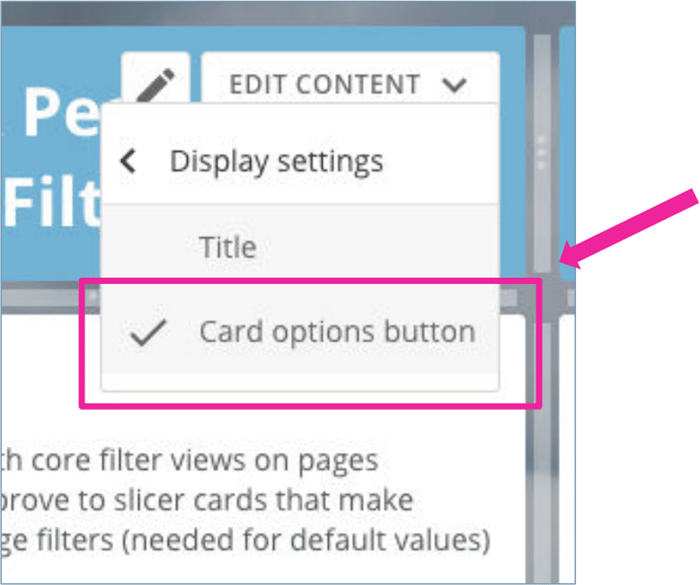
Halten Sie Benutzer auf einem „geführten Pfad” in Ihren Domo Stories, indem Sie Interaktionen auf Karten in diesen Stories deaktivieren. Diese Option befindet sich in den „Karteninteraktionseinstellungen” für eine bestimmte Karte und verhindert, wenn ausgewählt, dass Aktionen ausgeführt werden, wenn ein Benutzer auf die Karte klickt. Außerdem erscheinen keine Schaltflächen oder Hervorhebungen beim Schweben des Cursors. Dies gibt Ihnen die Freiheit, Text und Bilder als Designelemente in Ihren Stories zu verwenden, ohne von wichtigen Inhalten abzulenken.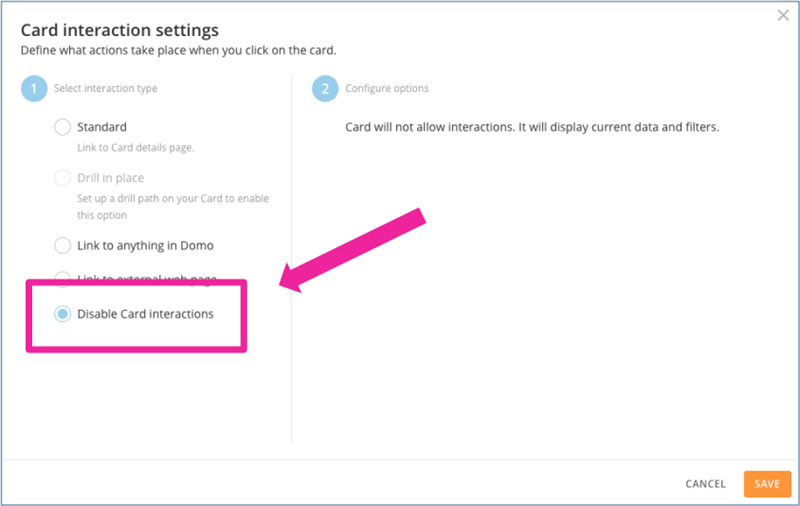
Hochbandbreiten-Konnektoren
Treffen Sie rechtzeitigere und relevantere datengestützte Entscheidungen, indem Sie große Datensätze schneller in Domo bringen. Domos Suite von Hochbandbreiten-Konnektoren ermöglicht es Ihnen, Daten 3-6 Mal schneller als die aktuellen Konnektoren einzubringen. Diese Konnektoren sind für die folgenden Systeme verfügbar:- Google BigQuery
- Snowflake
- MySQL
- Teradata
- Amazon Redshift
- PostgreSQL
- Oracle
Upsert-/Partitionsunterstützung in Konnektoren
Aktualisieren Sie DataSets mit neu dargestellten Daten, um sicherzustellen, dass Sie die aktuellsten Informationen haben. Oder wählen Sie ein fortlaufendes Datenfenster aus, das beibehalten werden soll, um die Konzentration auf relevante Daten zu erleichtern. Die folgenden Konnektoren haben Upsert-Unterstützung:- Shopify
- Box Advanced
- Airtable
- PostgreSQL
- MySQL Database
- MariaDB Database
- Oracle Database
- Amazon Redshift
- Amazon Aurora
- Amazon Athena
- IBM DB2
- IBM Informix
- Snowflake
- Vertica
- Sybase/SAP ASE
- NetSuite SuiteAnalytics
Verbesserter Datei-Upload-Konnektor-Assistent
Wir haben eine neue Datei-Upload-Erfahrung im Datencenter hinzugefügt, die einen optimierten Prozess für die Navigation durch die Schritte des Datei-Upload-Konnektors bietet. Mit nur wenigen Klicks (und ohne Seitenumleitung) können Sie einfach eine CSV-, XLS- oder XLSX-Datei in kürzester Zeit hochladen.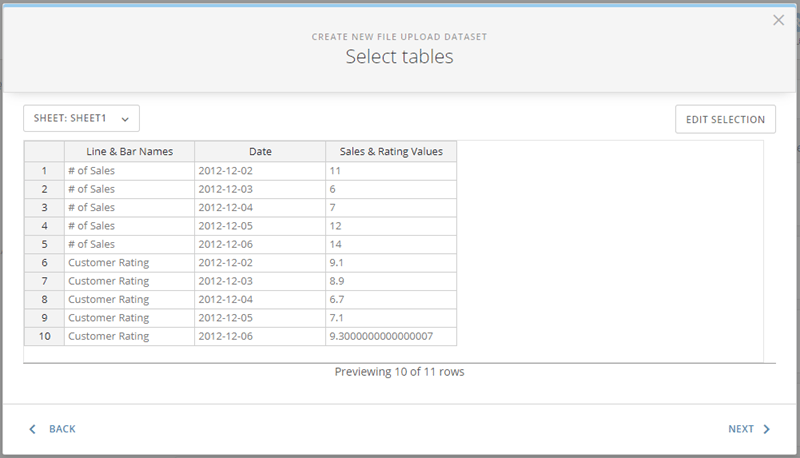
Minutenauflösung
Sie können Ihre Diagrammdaten jetzt minutenweise anzeigen, solange Ihre Datumsspalte Zeitdaten bis zur Sekunde enthält.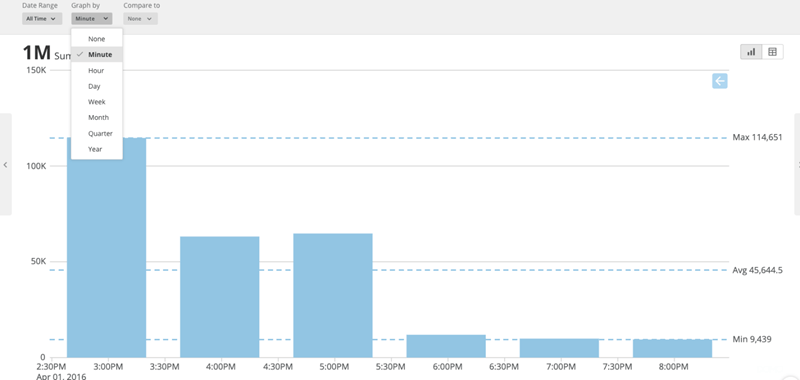
Hilfe erhalten
Sie können die neuesten Versionshinweis-Informationen im Hilfecenter anzeigen, auf das Sie von Domo aus zugreifen können, indem Sie auf in der oberen Navigationsleiste klicken.
Wenn Sie Fragen zu Domo haben:
in der oberen Navigationsleiste klicken.
Wenn Sie Fragen zu Domo haben:
- suchen Sie nach einem Thema im Hilfecenter
- bilden Sie sich in der Domo University weiter unter http://domo.com/university/.
- suchen Sie nach Schulungs-Apps im Appstore
- erhalten Sie Antworten in der Domo Community unter https://dojo.domo.com
- wenden Sie sich an den technischen Support, indem Sie ein Hilfe-Ticket im Domo-Supportportal einreichen oder eine Buzz-Nachricht an
/supportsenden. - wenden Sie sich an Ihren Domo Customer Success Manager oder Technical Consultant