はじめに
この記事では、左側のナビゲーションの移行バナーについて理解し、Domoが上部のナビゲーションを無効にする前にユーザーを新しい左側のナビゲーションに移行させる方法を説明します。必要な許可
移行バナーを表示し、ユーザーを新しい左側のナビゲーションに移行させるには、管理者権限が必要です。具体的には、「全てのカンパニー設定を管理」の許可が必要です。これはデフォルトの管理者権限に含まれています。移行バナーについて理解する
Domo管理者である場合は、新しいナビゲーションを有効にするよう案内するバナーがインスタンスに表示されます。スムーズな移行を確実に行うためにも、期限前にユーザーを移行させることを推奨します。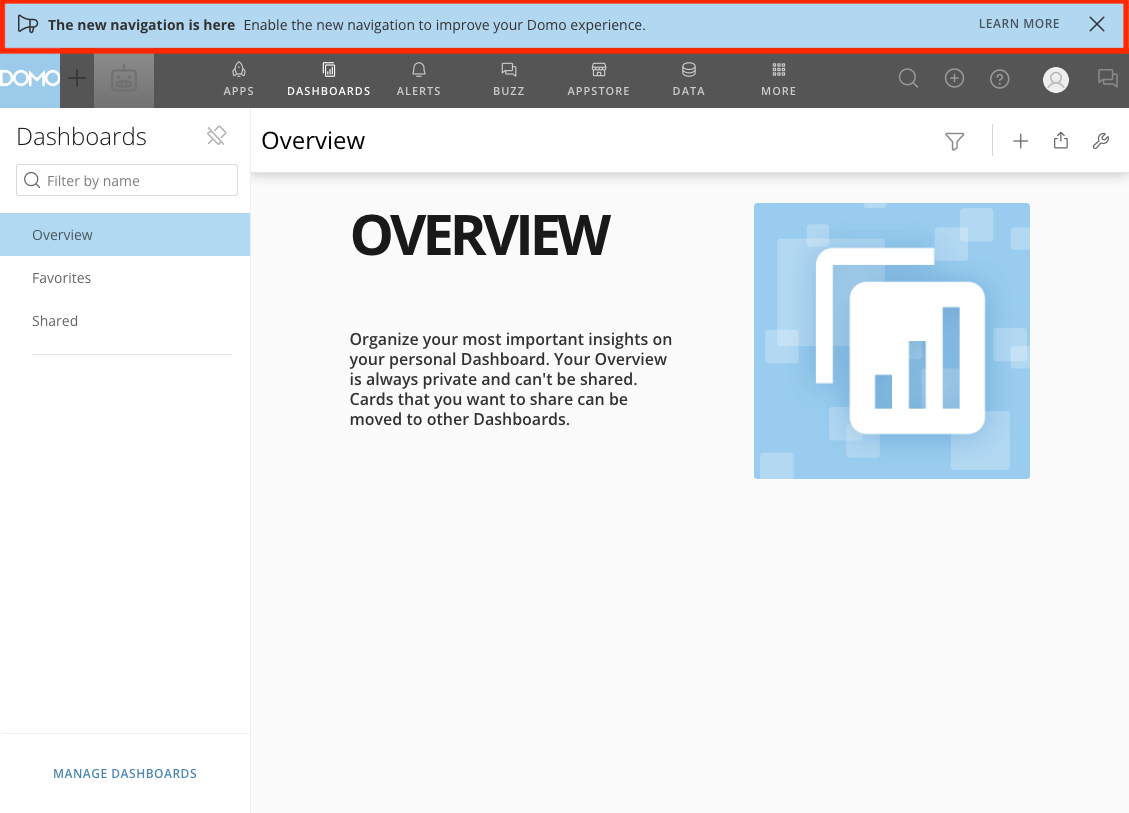
ユーザーを新しい左側のナビゲーションに移行させる
ユーザーを新しい左側のナビゲーションに移行させるには、以下の手順を実行します。-
通知バナーの**[詳細を見る]**を選択し、[新しいナビゲーション]設定を開きます。
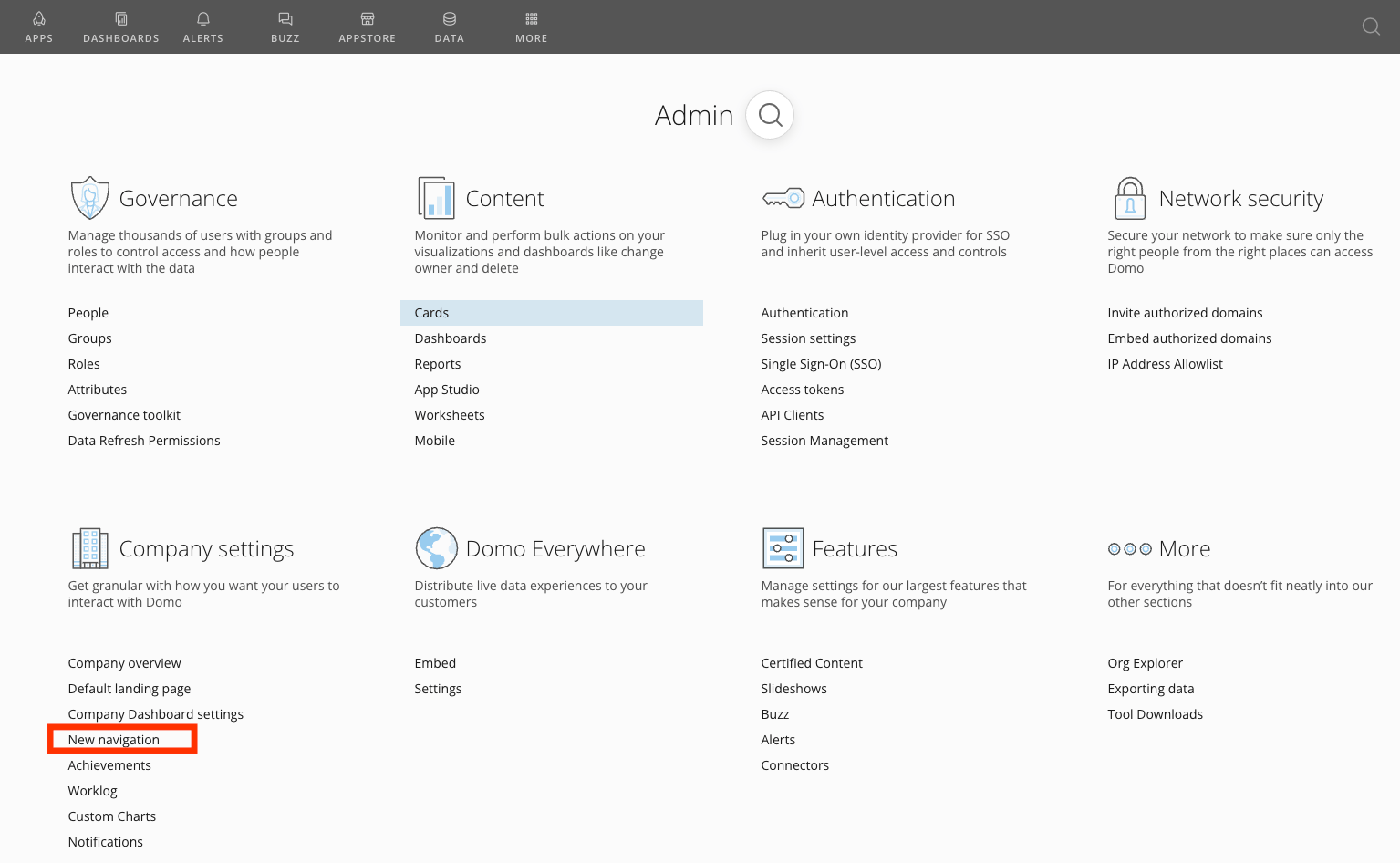
 注記:バナーを閉じてしまった場合は、上部のナビゲーションの[その他]>**[管理者]を選択し、それから[カンパニー設定]で[新しいナビゲーション]**を選択すると、有効化ツールにアクセスできます。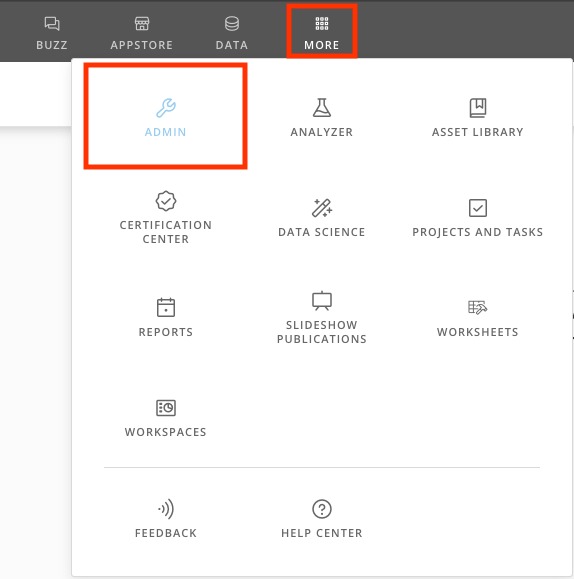
-
ユーザーを新しいナビゲーションに移行させるのに役立つ、次のオプションを利用できます。
- インスタンスで有効化されていません — このオプションは、インスタンス内のすべてのユーザーに対して新しいナビゲーションを無効にします。これは、新しいナビゲーションがまだ有効になっていない場合のデフォルトの動作です。
- 全員に対し有効化されました — インスタンス内のすべてのユーザーに対してナビゲーションを有効にします。
- 管理者向けに有効化済み — インスタンス内のすべての管理者ユーザーに対してナビゲーションを有効にします。このオプションを使用すると、[カンパニー設定]ページを表示できるすべての管理者に、ナビゲーション有効化ツールへのアクセス権が付与されます。
- 特定のグループに対し有効化されました — 特定のグループに対してナビゲーションを有効にします。
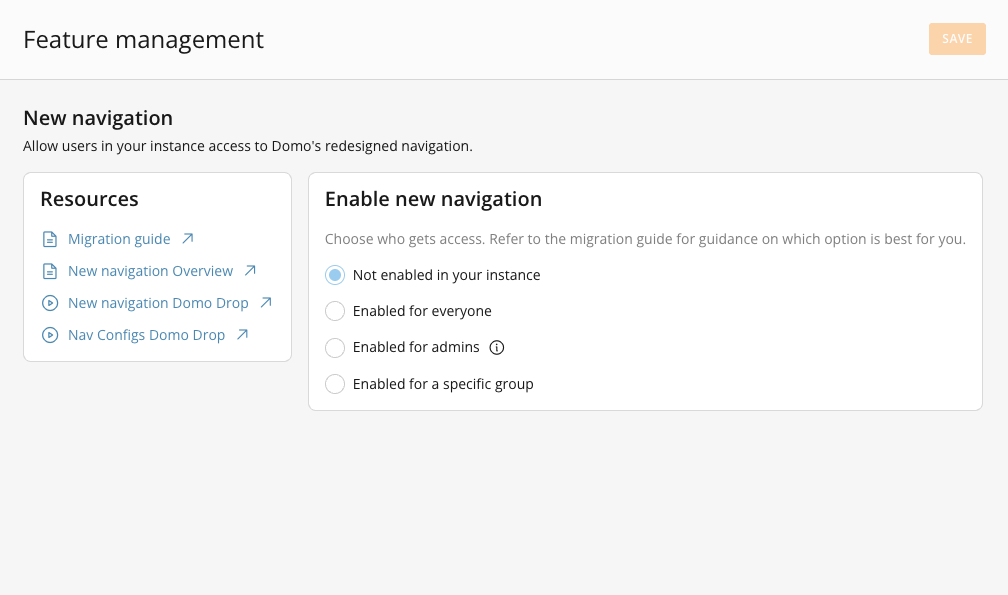
-
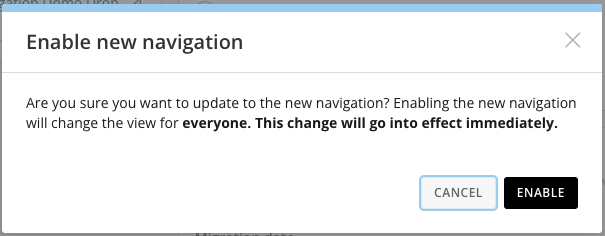
右上隅の**[保存]アイコンを選択して変更を保存します。確認メッセージが表示されます。[有効にする]**を選択して確定します。変更はただちに有効になります。
リソースとドキュメント
**[リソース]**セクションにある、新しいナビゲーションに関するナレッジベース記事や、機能の概要ビデオ、便利なリンクを参照してください。