はじめに
Workflow Start Form Brickを使用すると、カスタマイズ可能な入力値を収集して渡すことで、Domo Brickからワークフローをすばやく開始できます。 詳細については、「 Domo Bricks | 概要 」を参照してください 。Workflow Start Form Brickにアクセスする
- ナビゲーションヘッダーで [Appstore] を選択し、Domo Appstoreを開きます。
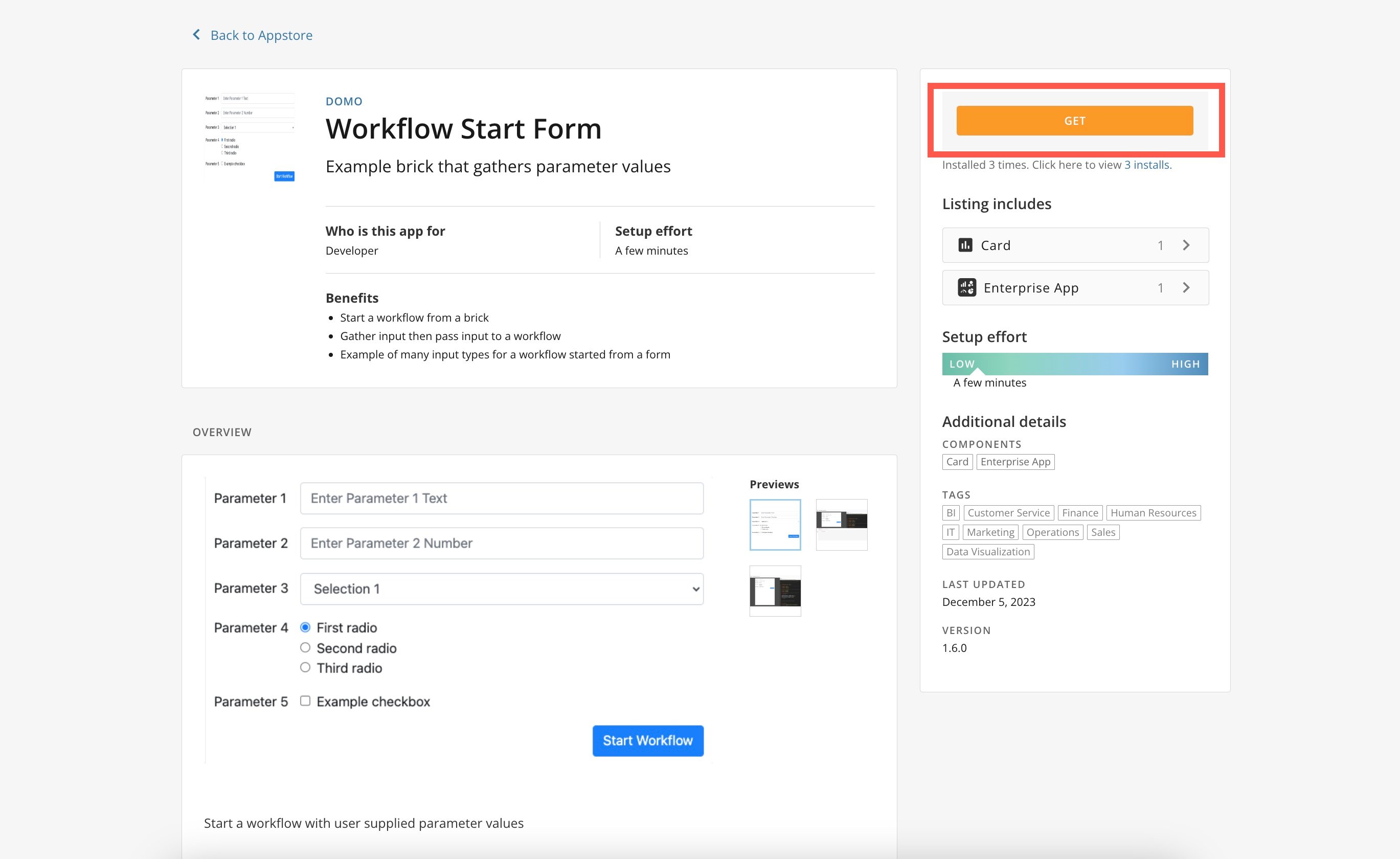
- 検索バーを使用してWorkflow Start Form Brickを探し、詳細ページを開きます。
-
[GET] を選択します。
-
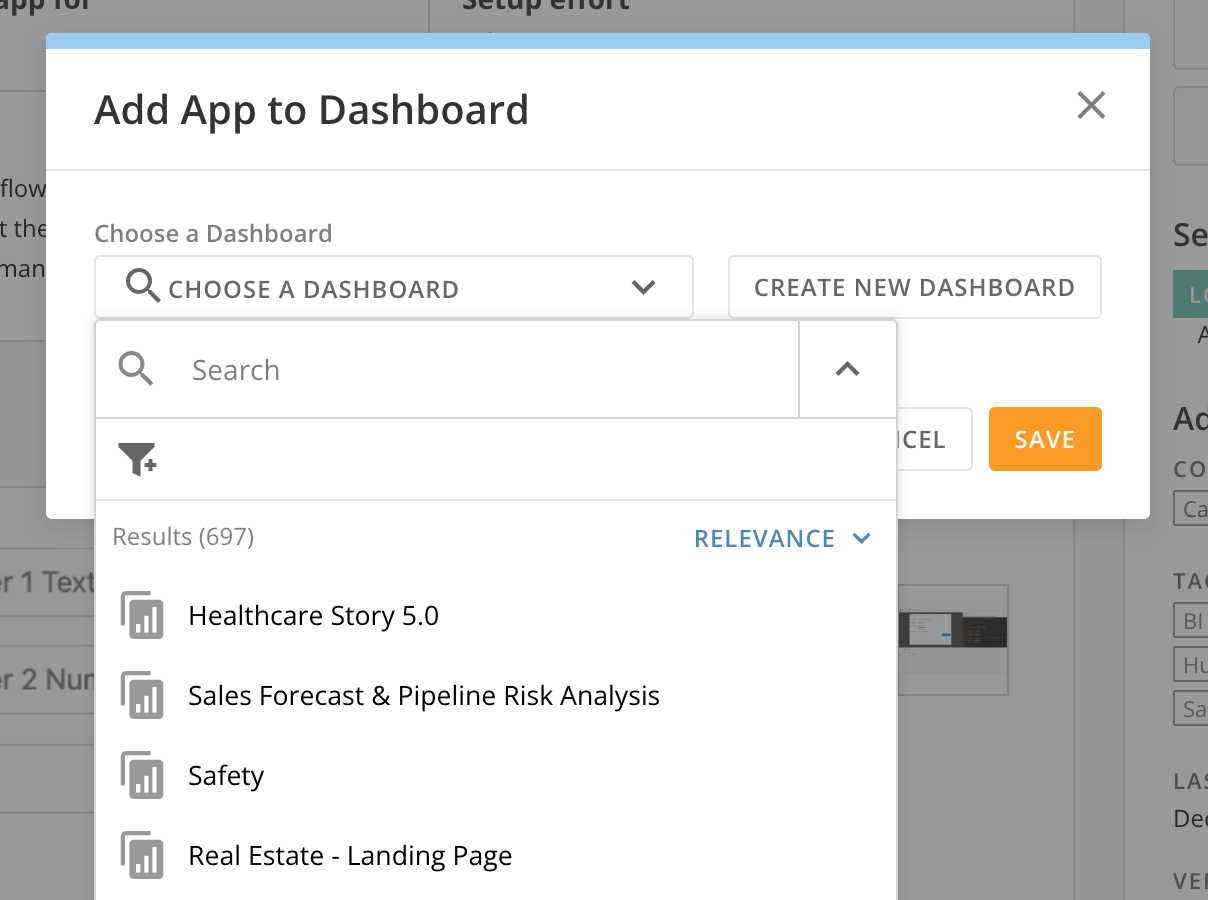
Brickを既存のダッシュボードに保存するか、新しいダッシュボードを作成して、 [SAVE] を選択します。
-
ダッシュボードに移動して、Brickの開発を開始します。Domo Bricksの使用を開始する方法については、デベロッパーポータルで
こちら
 を確認してください。
Workflow Start Form Brickを使用する
入力コントロール
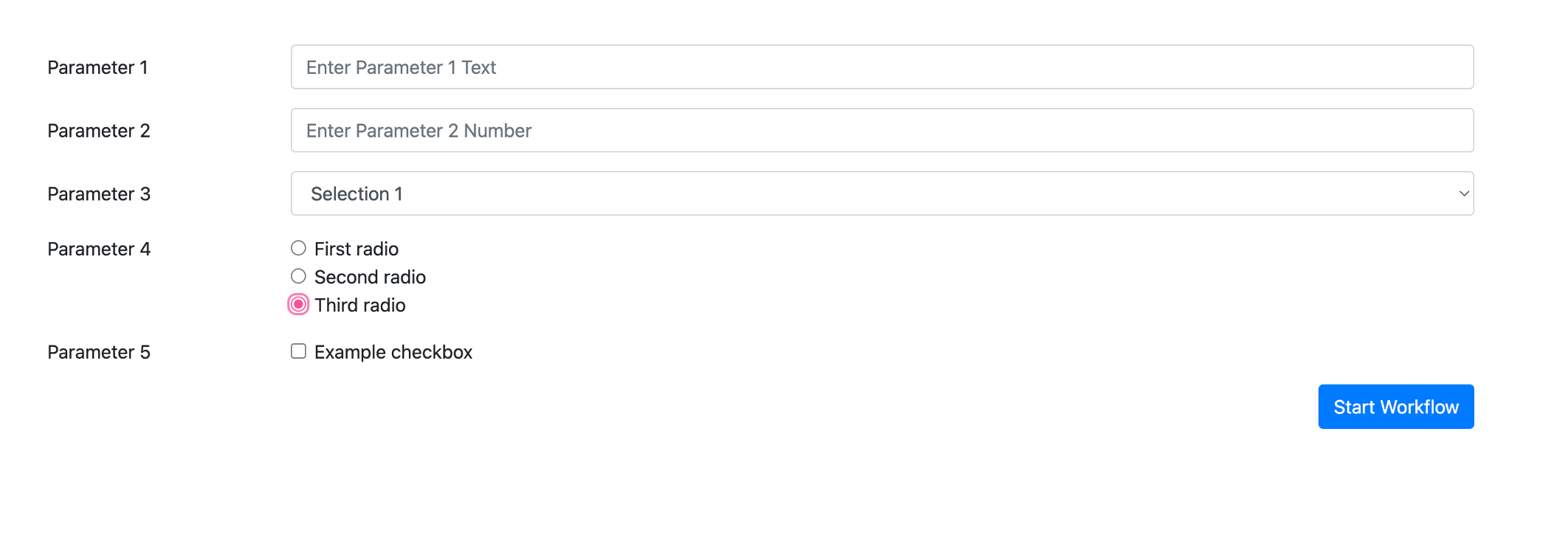
Workflow Start Form Brickには、次の5つのサンプル入力コントロールが用意されています。- テキスト
- 番号
- ドロップダウン切り替え
- 単一選択ラジオボタン
- チェックボックス
設定
Brickを設定するには、カードの上にマウスを移動して [カードのオプション] を表示します。
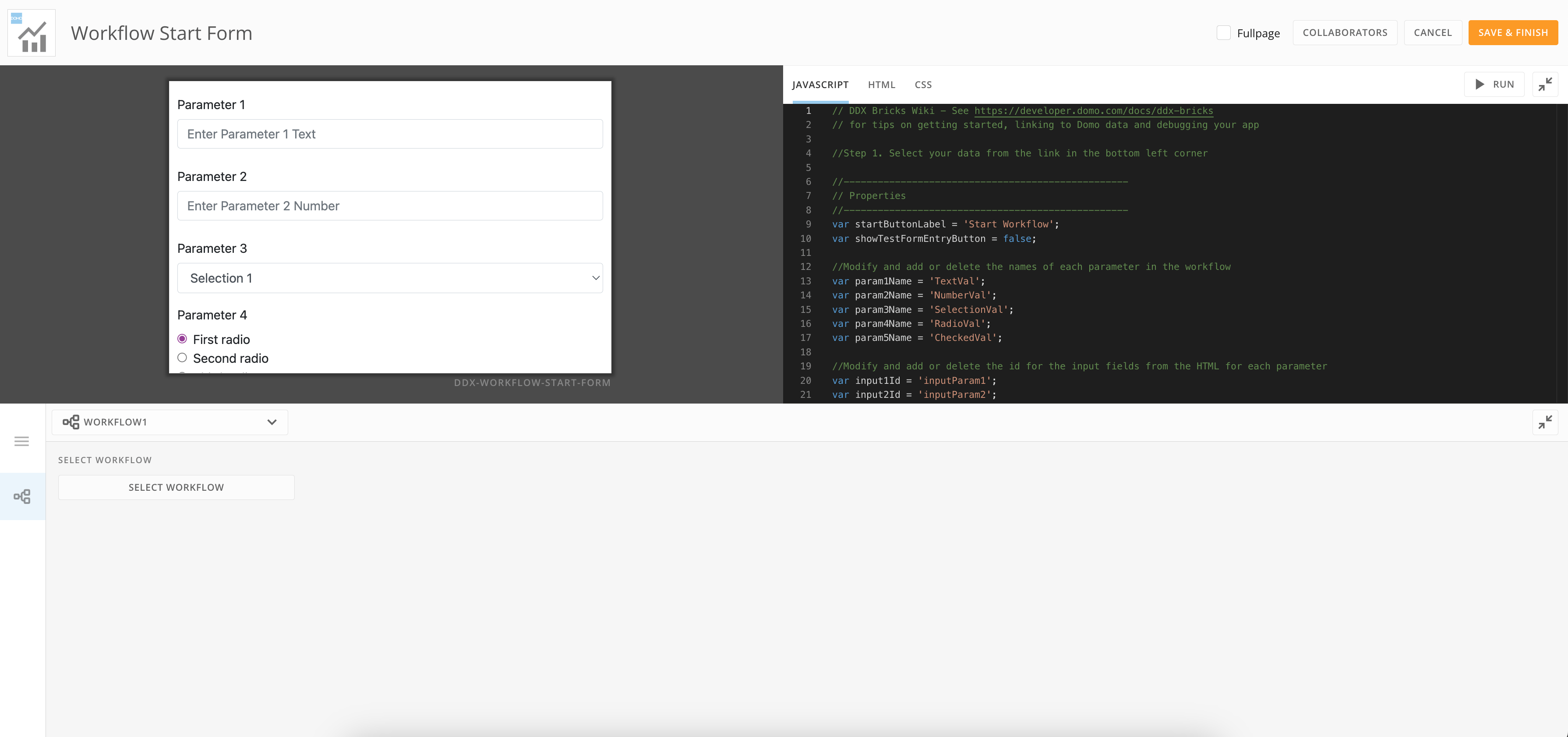
[カードのオプション] > [カードを編集] を選択して、Brickの設定を表示します。ここでは、JavaScript、HTML、およびCSSのコードエディターを表示できます。
[カードのオプション] を表示します。
[カードのオプション] > [カードを編集] を選択して、Brickの設定を表示します。ここでは、JavaScript、HTML、およびCSSのコードエディターを表示できます。
Brickを編集する
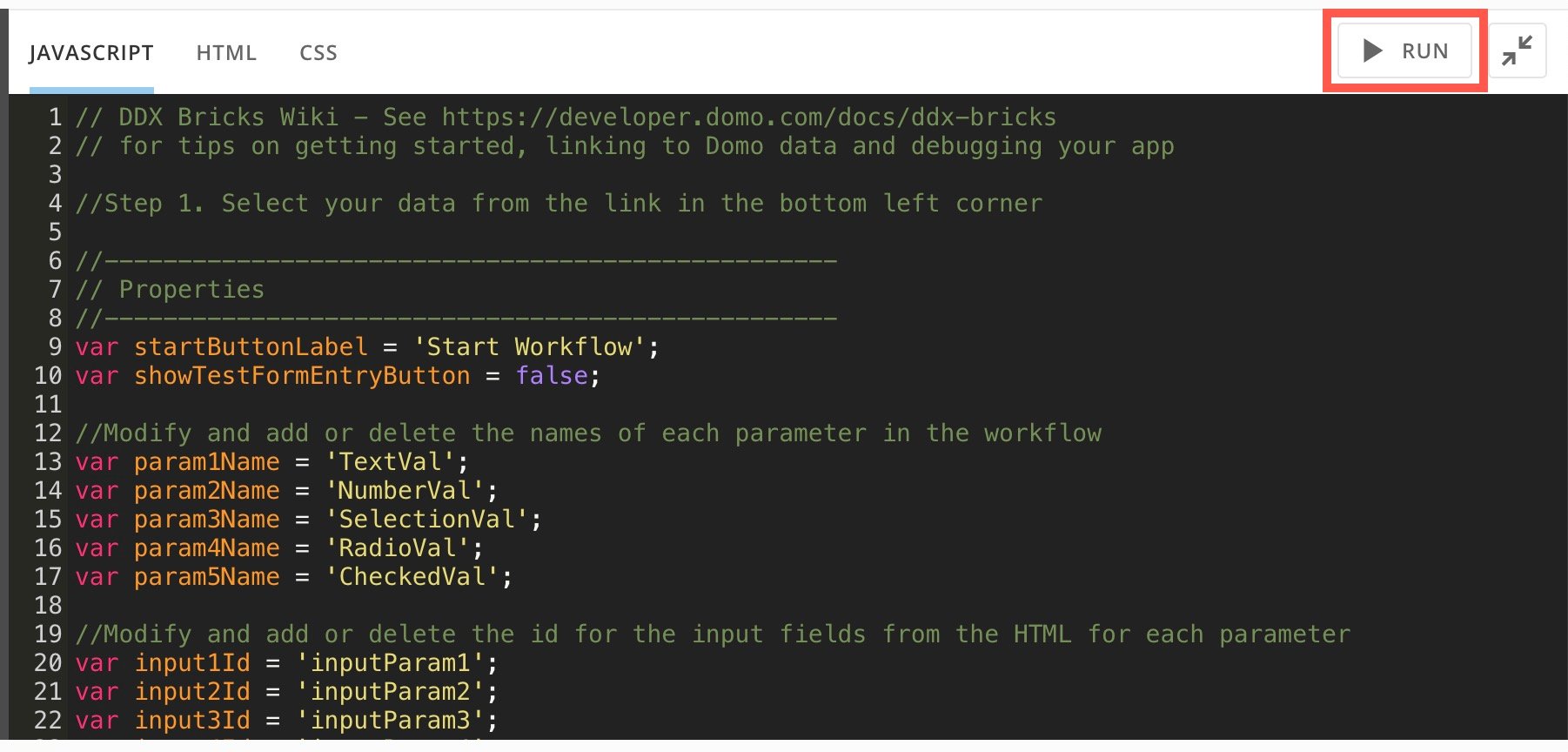
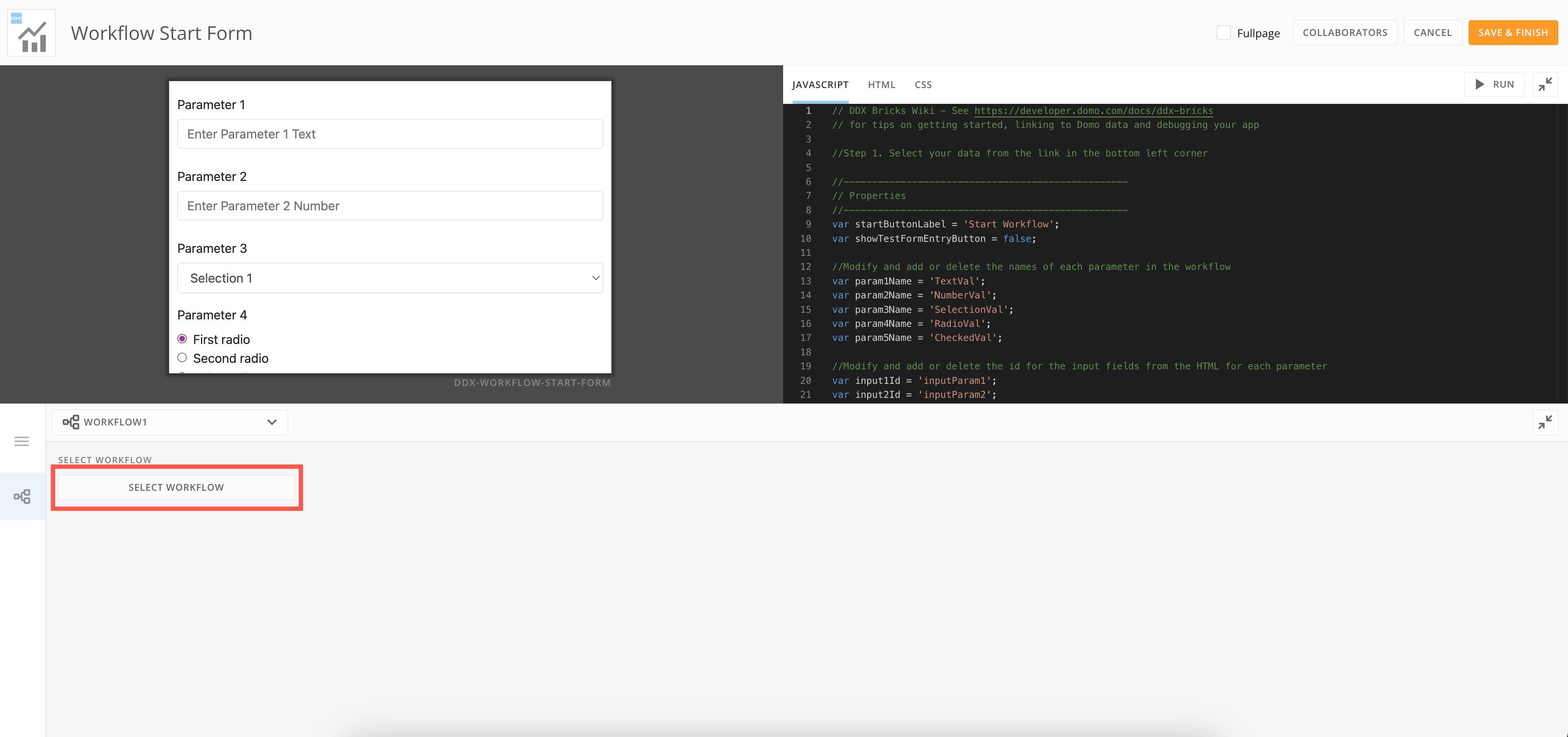
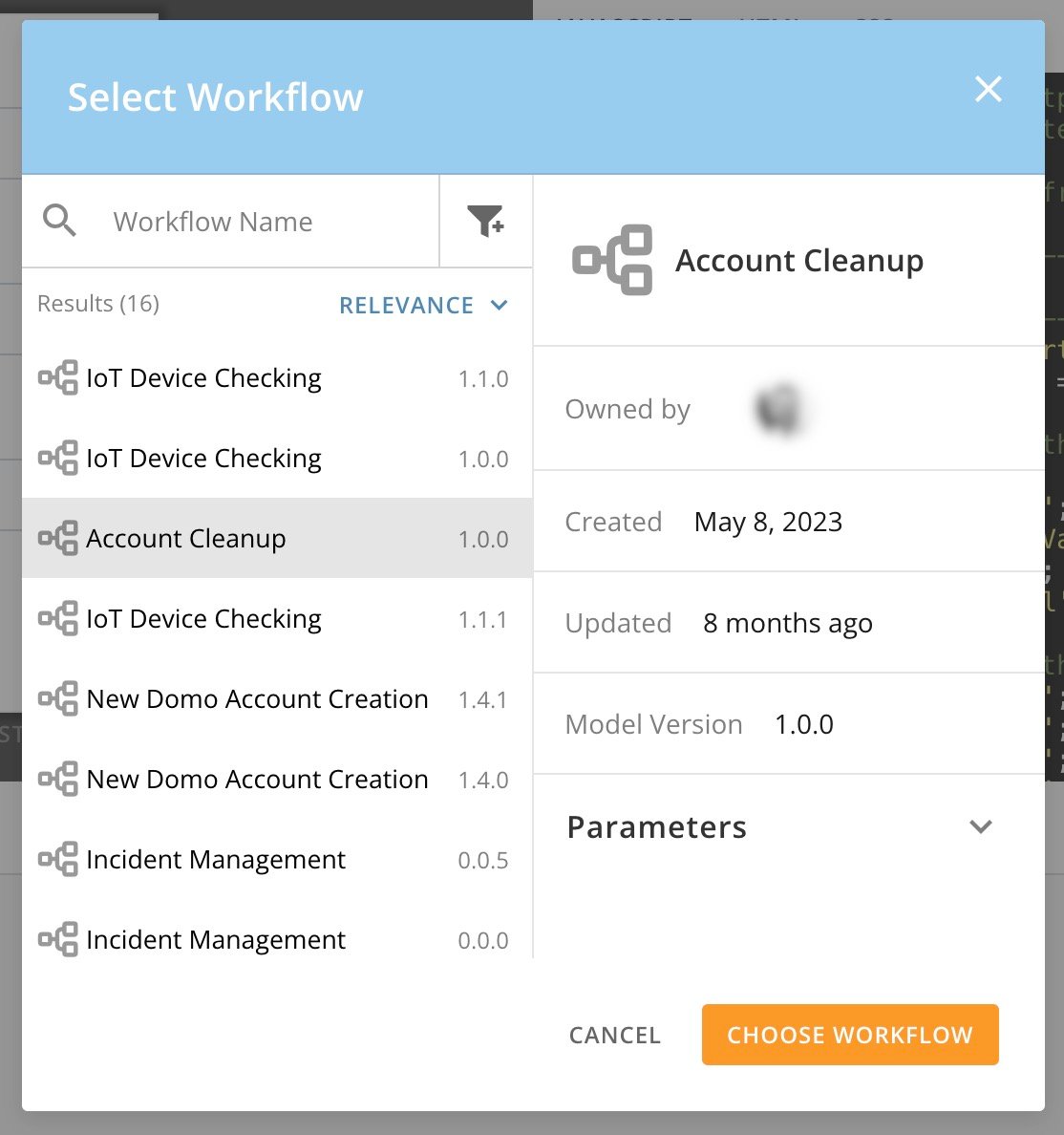
Brickエディターで、 [JavaScript] 、 [HTML] 、および [CSS] の各タブの手順に従い、自分のワークフローのパラメーターを設定します。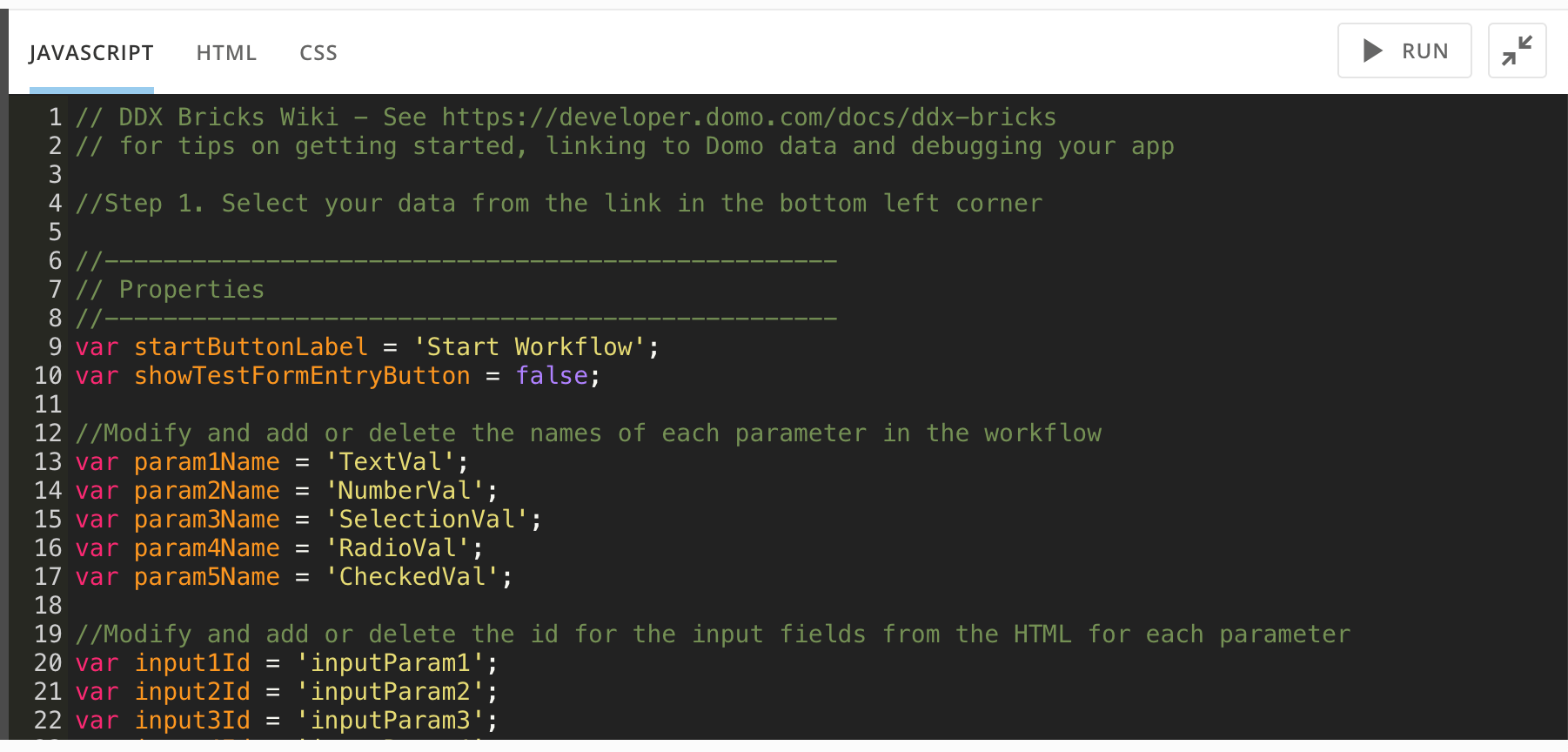
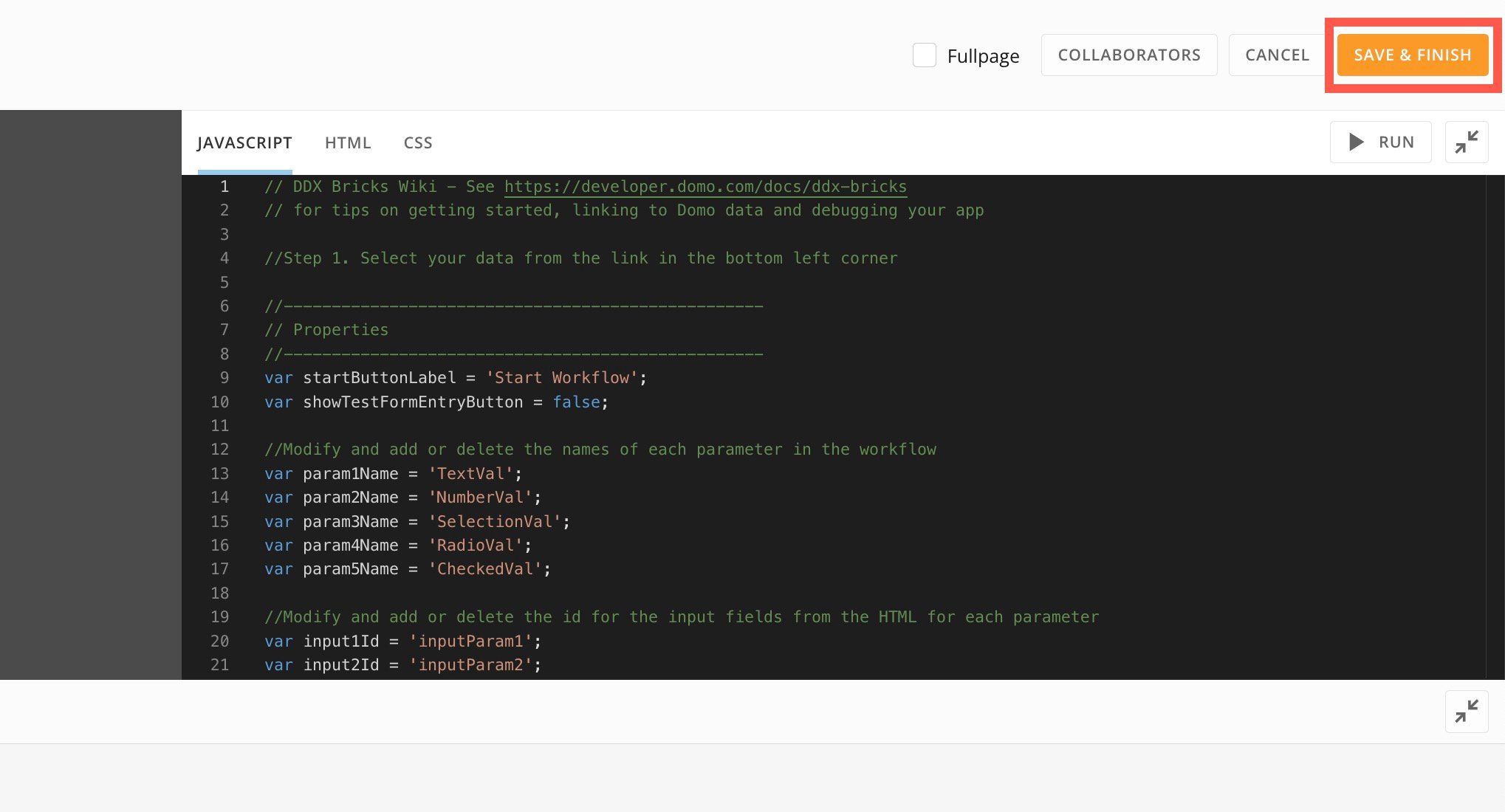
 [実行] を選択し、Appのプレビューでコードを実行してから、保存して閉じます。