はじめに
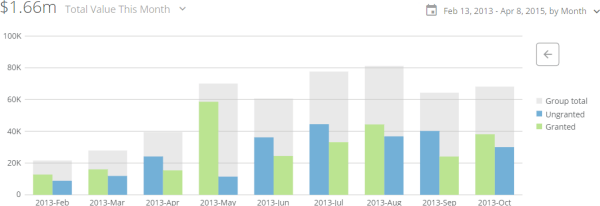
ネスト棒グラフでは、すべてのカテゴリーの合計値がグレーのバーで示されます。すべての系列の値は、小さい色付きのバーで並んで示されるか、カテゴリーごとにバーの中で重なって表示されます。ネスト棒グラフには、縦方向と横方向のサブタイプがあります。 Domoには比較用のトレンドラインが含まれたネスト棒グラフもあります。詳細については、「 折れ線+ネスト棒グラフ 」を参照してください。ネスト棒グラフを作成する
ネスト棒グラフは、DataSet から 3 つの列データまたは行データを必要とします。1つはカテゴリー、1つは各カテゴリーの系列、1つは値です。値、カテゴリー、系列データの詳細については「 チャートデータについて 」を参照してください。 Analyzerでネスト棒グラフのデータを含む列を選択します。データ列の選択の詳細については「 DataSet列をチャートに適用する 」を参照してください。 Analyzerでチャートをフォーマットする方法の詳細については、「 Analyzerの概要 」を参照してください。 次の図は、典型的な列ベースのスプレッドシートのデータがどのようにネスト縦棒グラフに変換されるかを示しています。

ネスト棒グラフをカスタマイズする
[チャートの設定] を編集することで、ネスト棒グラフの外観をカスタマイズできます。すべてのチャート設定については「 チャートのプロパティを適用およびリセットする 」を参照してください。ネスト棒グラフ固有のプロパティには以下が含まれます。サムネイル画像をクリックすると、拡大画像が表示されます。プロパティ | 説明 | 例 |
|---|---|---|
[一般]>[各カテゴリーをソート] | 複数の系列を持つ棒グラフとロリポップチャートのほとんどの種類で、各カテゴリーのアイテムをソートできます。昇順または降順で列をソートできます。 [デフォルト] を選択すると、デフォルトのソートが適用されます。このオプションは、 [値の目盛り]>[対数目盛り] ボックスがオンの場合は機能しません。 右側の例では、すべてのカテゴリー内のバーが降順でソートされています。 |
|
[一般]>[合計をソート] | 棒グラフやロリポップチャートのカテゴリーを、合計値で昇順または降順にソートできます。 [デフォルト] を選択すると、デフォルトのソートが適用されます。このオプションは、グラフに自動時間目盛りが適用されている場合は機能しません。(自動時間目盛りをオフにするには、 [カテゴリーの目盛り]>[時間の目盛りを使用しない] ドロップダウンで[不正]を選択します。) 右側の例では、カテゴリーが合計別に昇順にソートされています。 |
|
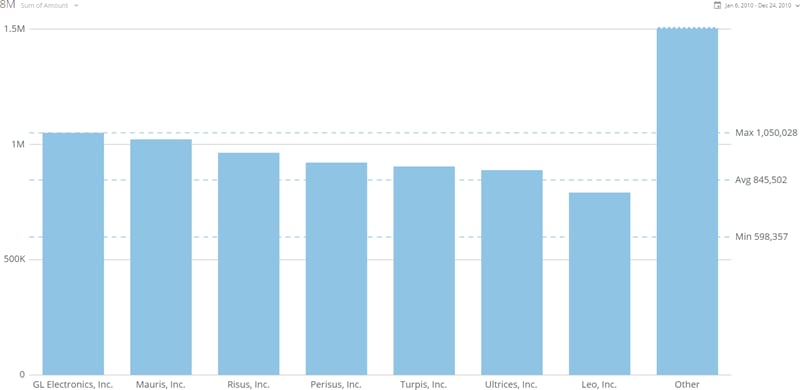
[一般]>[最大アイテム数] | 棒グラフ内に表示するバーの数を指定できます。 [「その他」のバーを非表示] を選択してこのバーを非表示にしない限り、残りのバーのデータは、1つの「その他」のバーにすべてまとめられます。 右の例は、バーの最大数が「7」に設定された棒グラフを示しています。 |
|
[一般]>[「その他」のバーを非表示] | [最大アイテム数] オプションを使用してバーの最大数を設定したときに表示される「その他」のバーを表示または非表示にします。 | - |
[凡例]>[凡例テキストをグループ化] | 「集合棒」(各カテゴリーの合計を示すグレーの縦棒)の凡例テキストを指定することができます。例では、デフォルトの集合棒の凡例テキストが「総計」に置き換えられています。 | 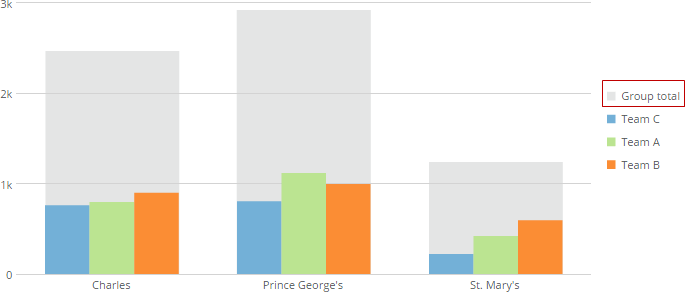 |
[凡例]>[凡例でグループを非表示] | 「集合棒」(各カテゴリーの合計を示すグレーの縦棒)の凡例テキストを非表示にします。 | - |
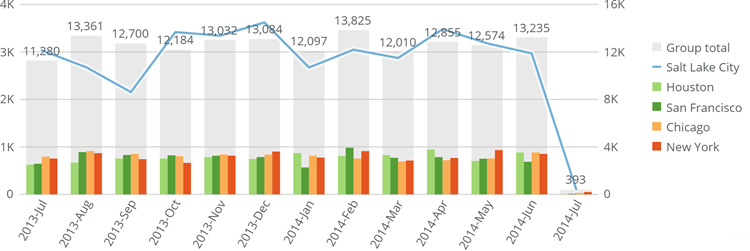
[データラベルの設定]>[グループの合計を表示] | ネスト棒グラフのグレーの「合計」バーにデータラベルを表示するかどうかを指定します。右のグラフは、この例を示しています。 |
|