

はじめに
この記事では、Domoでドキュメントにアクセスする方法、ファイルをアップロードするかデータソースに接続してドキュメントコレクションを作成する方法、AI検索のエージェントナレッジを有効にする方法、ドキュメント全体を検索する方法、ワークフロー、AIライブラリ、Magic ETLのエージェントからドキュメントを使用する方法について説明します。必要な許可
ドキュメントにアクセスするには、次の許可が有効になっている権限が必要です。- ドキュメントを管理 — このインスタンス内のドキュメントコレクションを表示、編集、削除できます。
- ドキュメントを編集 — アクセス権のあるドキュメントコレクションを作成および編集できます。
- ドキュメントを表示 — アクセス権のあるドキュメントコレクションのみを表示できます。
新しいナビゲーションでドキュメントにアクセスする
ドキュメントは、メガメニューの**[データとETL]**内にあります。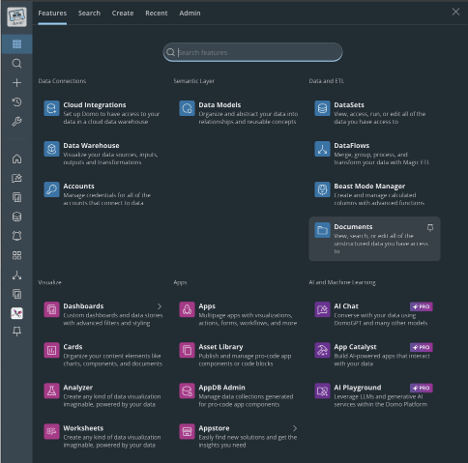
従来のナビゲーションでドキュメントにアクセスする
ドキュメントは、Data Centerの左側のナビゲーションにある新しい**[ドキュメント]**アイコン内にあります。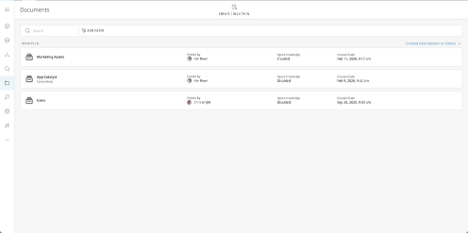

ドキュメントコレクションを作成する
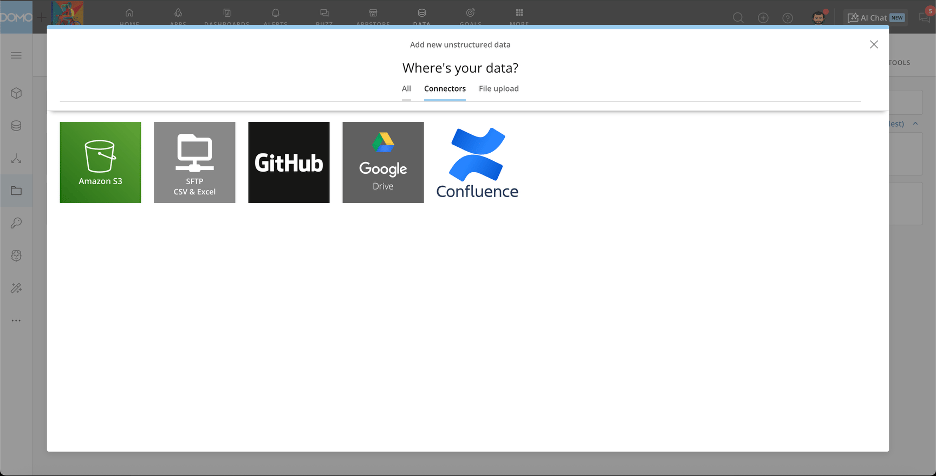
非構造化データをDomoに取り込む方法は2つあります。1つはコンピューターからファイルをアップロードする方法、もう1つはファイルコネクター経由で接続する方法で、Amazon S3、SFTP、GitHub、Google Drive、Confluence用のファイルコネクターが用意されています。コネクターは今後も追加される予定です。ファイルをアップロードする
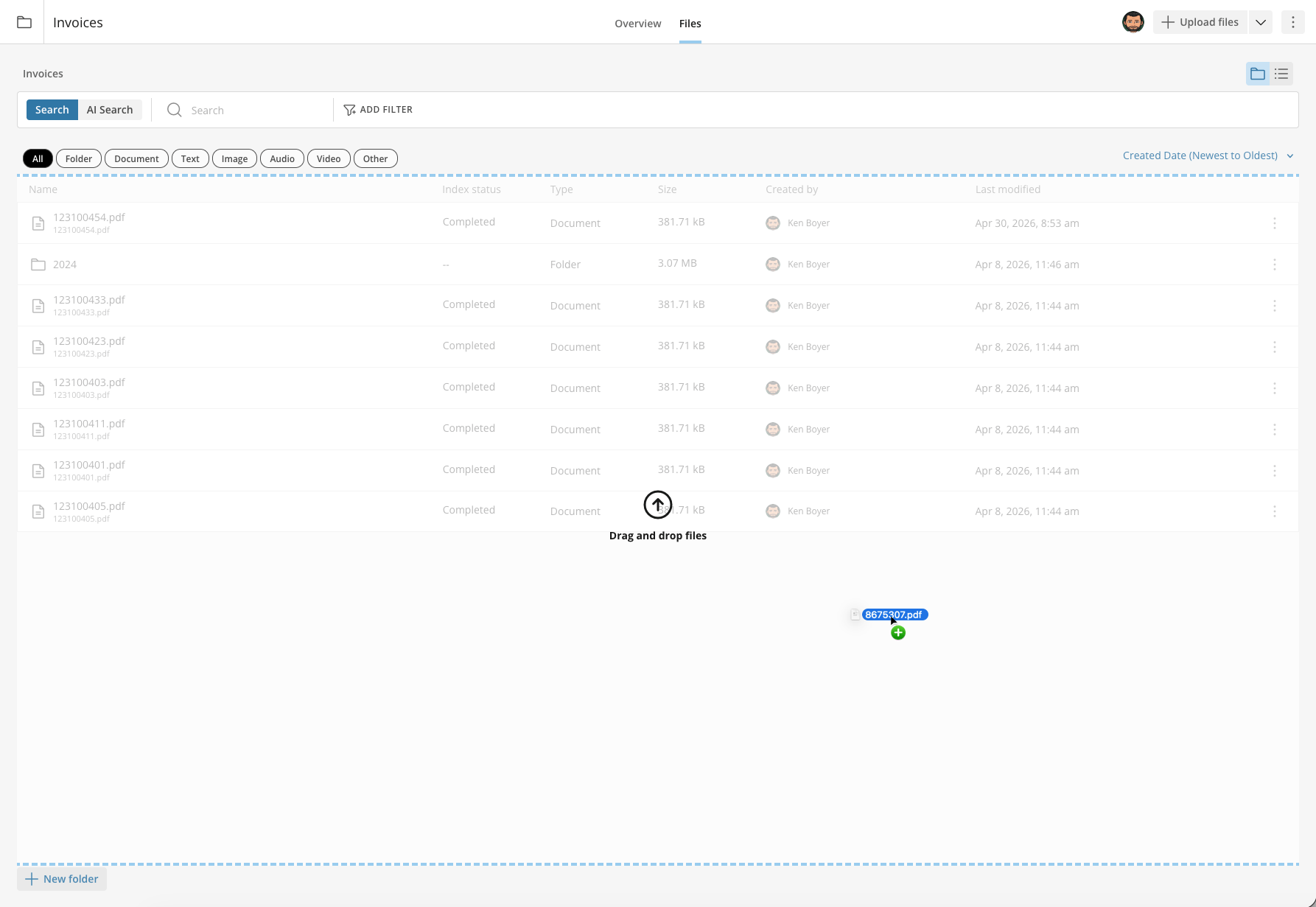
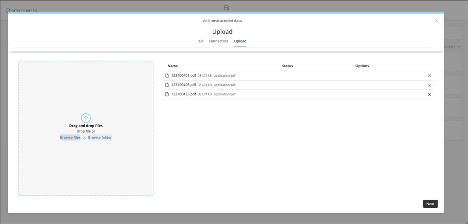
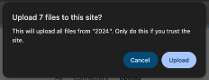
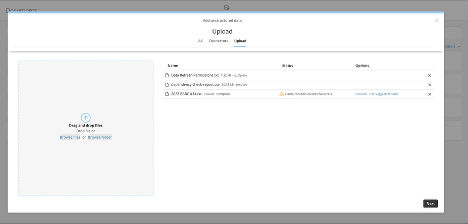
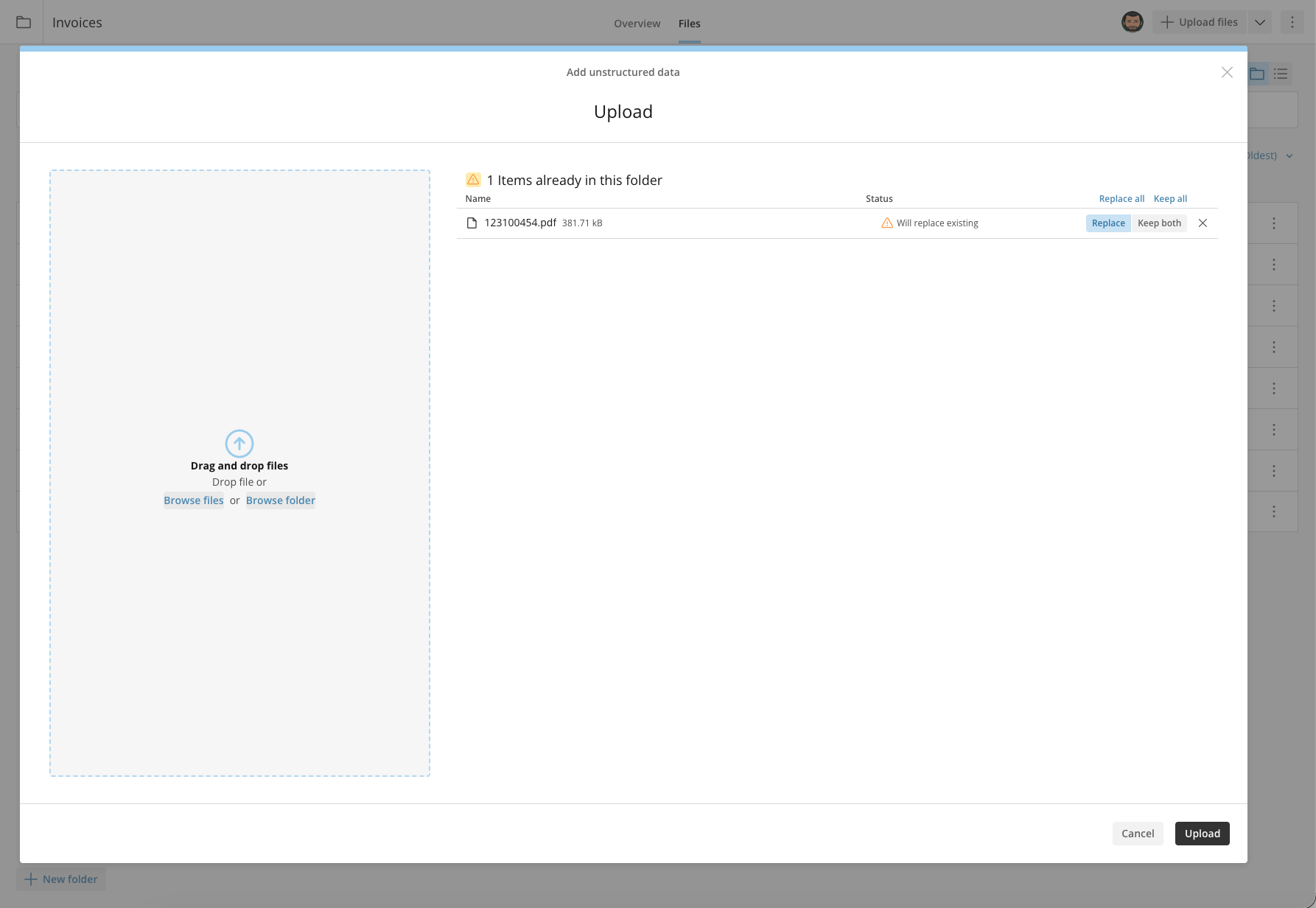
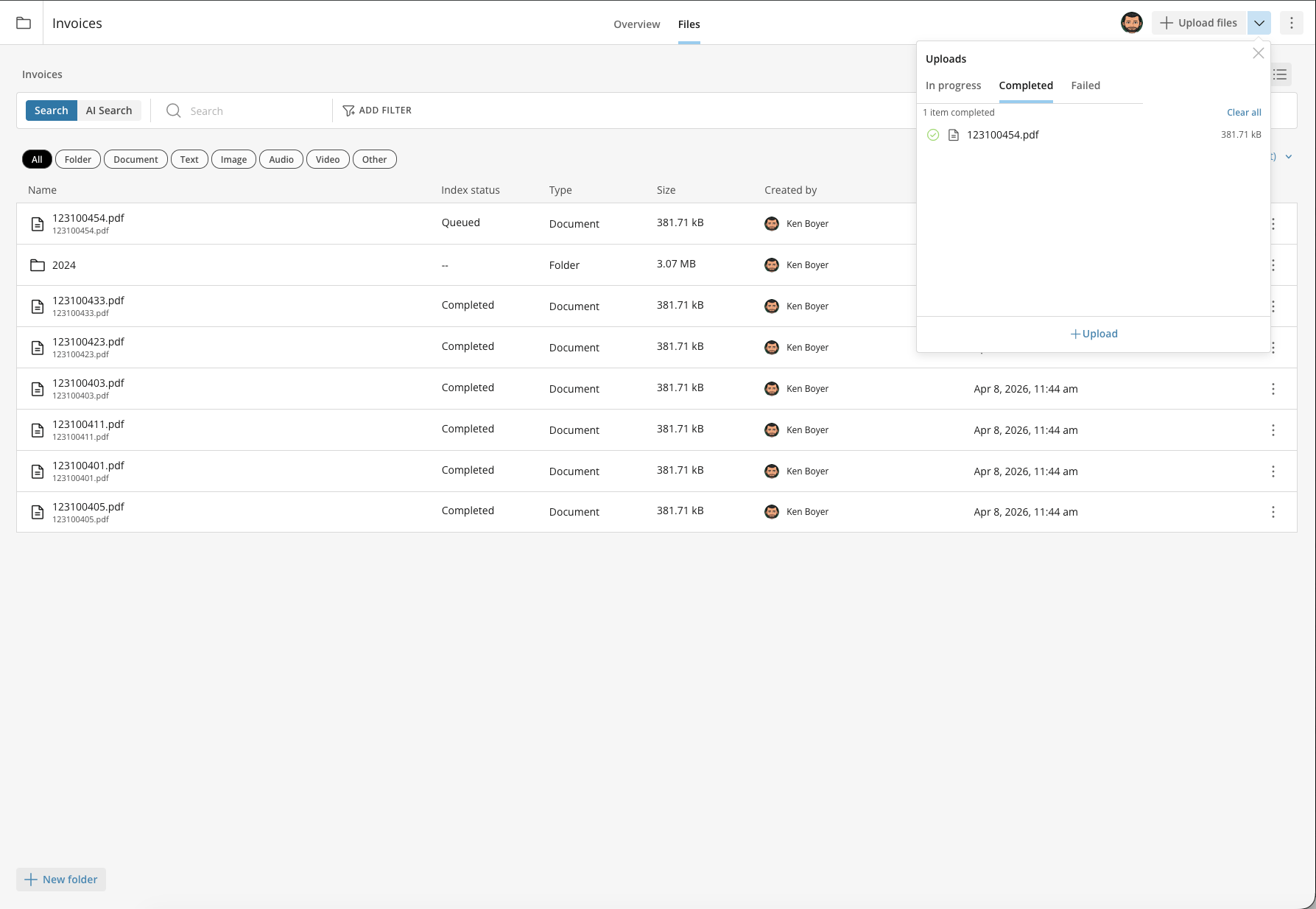
**[コレクションを作成する]メニューで[アップロード]**を選択します。コンピューターを参照して、ドキュメントまたはフォルダーをシステムにアップロードできます。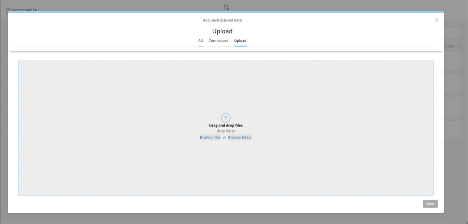
データソースに接続する
-
データが保存されているコネクターを選択します。
-
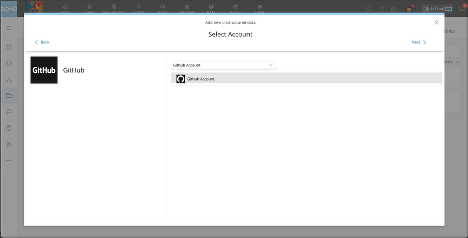
適切な認証済みアカウントを選択するか、シンプルな接続ウィザードを使用してアカウントを作成します。
-
適切な接続の詳細を追加します。
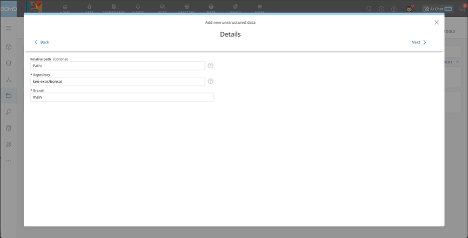
-
更新スケジュールを設定します。
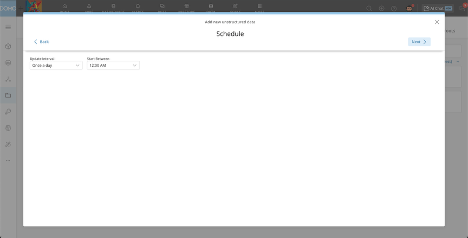
-
ファイルのアップロードが完了するか接続に成功したら、ドキュメント名と説明を指定して、**[保存]**を選択します。
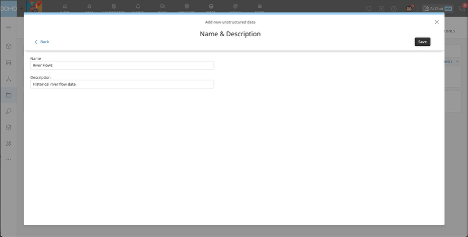
ドキュメントコレクションを管理する
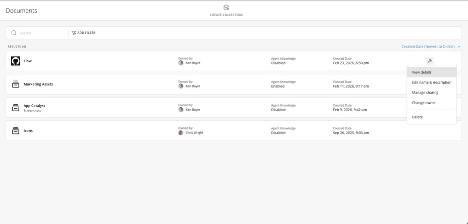
ドキュメントコレクションの[詳細]メニューでは、コレクションを管理するための設定や操作にアクセスできます。使用可能なオプションは、コレクションがコネクターによって作成されているか、アップロードしたファイルによって作成されているかで異なります。コネクターによって作成されたコレクションを管理する
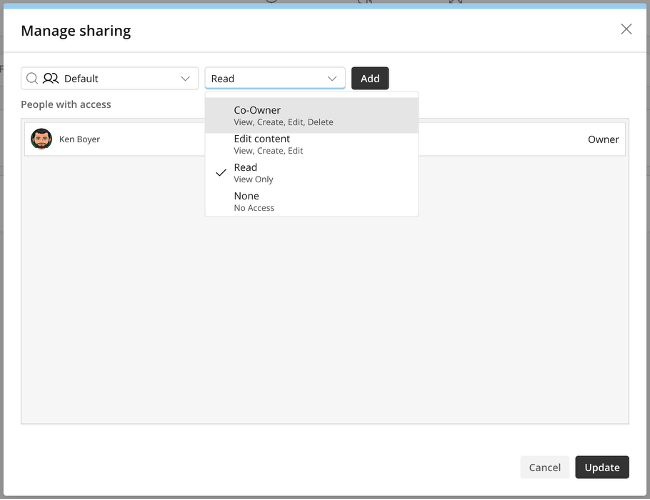
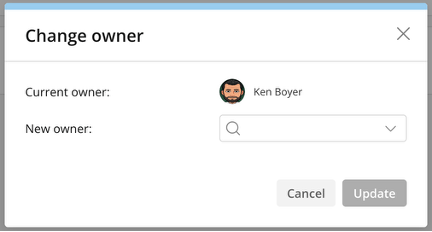
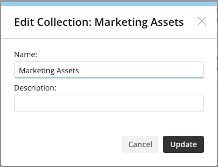
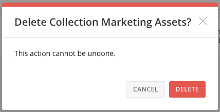
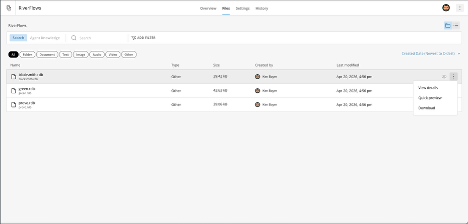
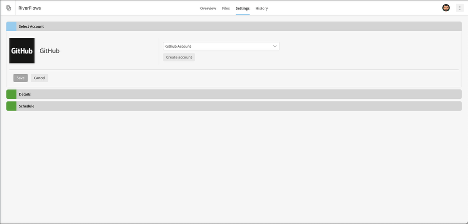
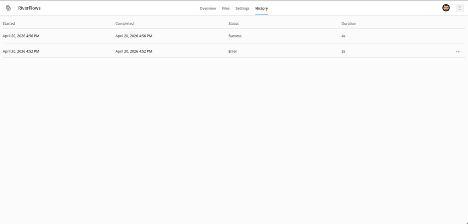
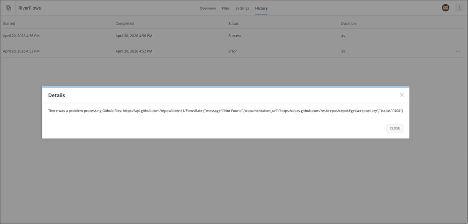
ドキュメントコレクションの[詳細]メニューでは、エージェントナレッジを有効化または無効化したり、名前や説明を編集したり、コネクターを手動で実行したり、共有を管理したり、所有権を変更したり、コレクションを削除したりできます。各タブでは、個々のファイル、コネクターの設定、実行履歴を確認できます。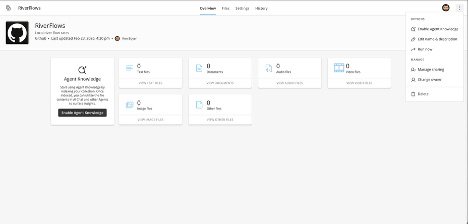
アップロードしたコレクションを管理する
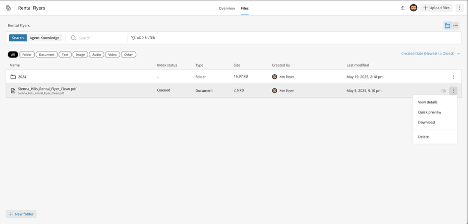
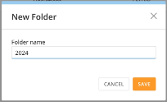
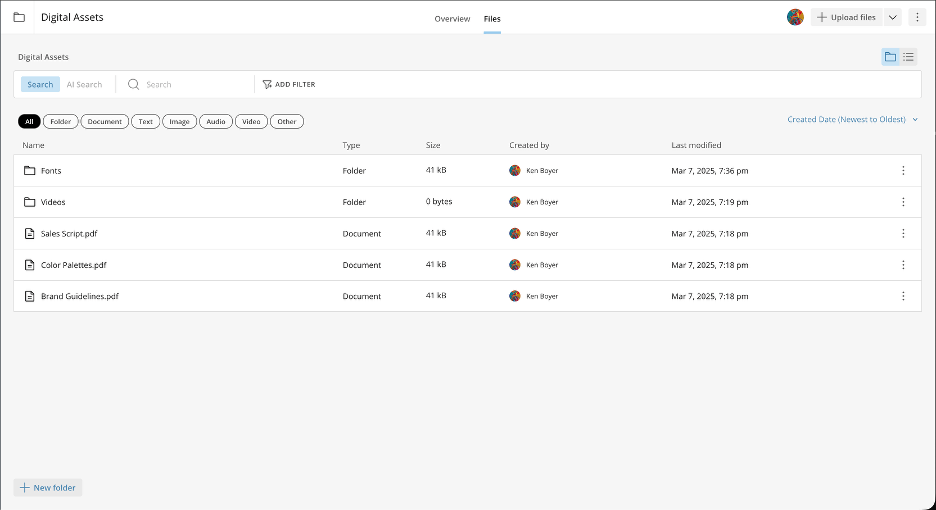
ドキュメントコレクションの[詳細]メニューでは、エージェントナレッジを有効化または無効化したり、名前や説明を編集したり、フォルダーを作成したり、共有を管理したり、所有権を変更したり、コレクションを削除したりできます。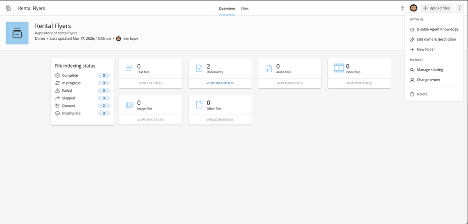
エージェントナレッジを有効にする
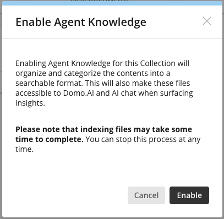
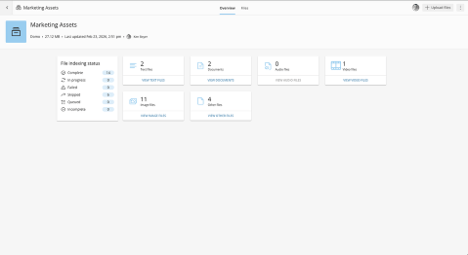
エージェントナレッジを有効にすると、リストタブからドキュメントの内容を検索できます。また、ドキュメントがDomo AIにアクセスできるようになったり、AIチャットやその他のエージェントがより正確なインサイトを表示できるようになります。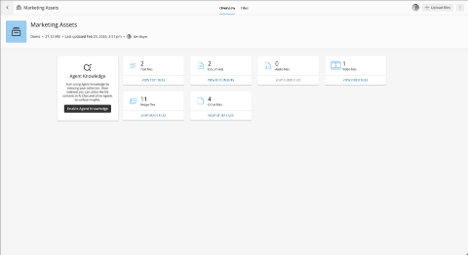
ドキュメントを検索する
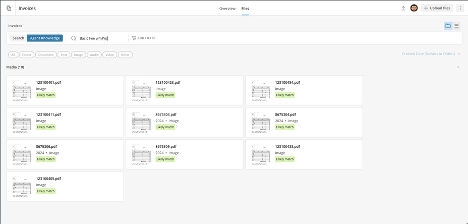
リストタブで**[検索]を選択すると、一致するファイル名や説明を探すことができます。[エージェントナレッジ]**を選択すると、ファイルの内容を検索できます。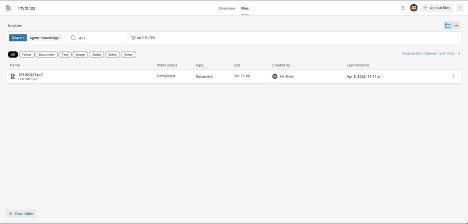
ワークフローのエージェントからドキュメントにアクセスする
エージェントは、ドキュメントをワークフロー内にある**[AIエージェントのタスク]内の[ツール]または[知識]**として完全に使用できます。- **[ツール]タブで[+ツールを追加]**を選択します。
- 「Documents」を検索し、**[DOMO DOCUMENTS]**パッケージを選択します。
- **[AI Search FileSet]**メソッドを選択します。
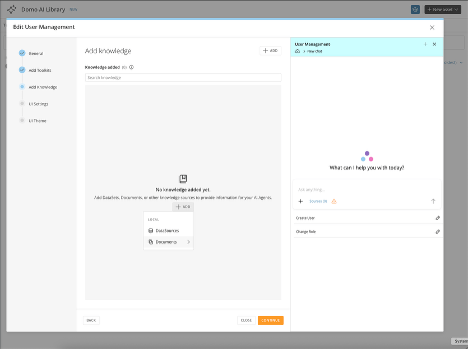
AIライブラリのエージェントからドキュメントにアクセスする
Magic ETLのエージェントからドキュメントにアクセスする
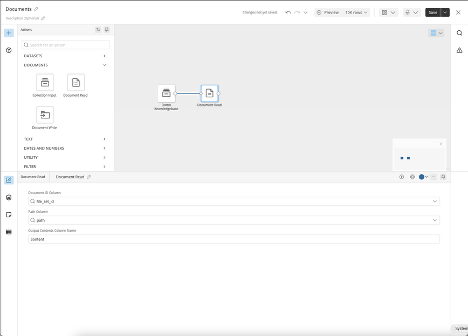
Magic ETL内で、ドキュメントコレクションをほかのタイルへの入力として使用したり、コレクションへのファイルの読み書きを行ったりできます。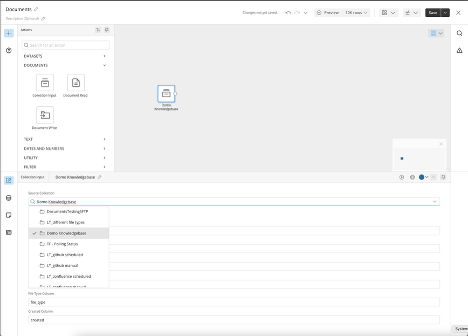
よくある質問
エージェントナレッジではどのようなファイルタイプがサポートされていますか?
エージェントナレッジではどのようなファイルタイプがサポートされていますか?
すべての一般的な画像ファイルタイプおよび文書ファイルタイプを保存できます。AI検索のインデックス作成は、次のファイルタイプに制限されています:txt、md、csv、css、json、html、doc、docx、xls、xlsx、pdf、jpg、jpeg、png。
エージェントナレッジファイルのサイズ制限はありますか?
エージェントナレッジファイルのサイズ制限はありますか?
はい。画像は上限が3.75MB、ドキュメントは上限が50MBに制限されています。
ドキュメントはいくつ所有できますか?
ドキュメントはいくつ所有できますか?
上限はありませんが、消費料率が適用されます。詳細については、「コンサンプション補足条件」を参照してください。
Google Driveなどのクラウドサービスにドキュメントがある場合、Domoコネクターのように、それらをDomoのドキュメントに簡単に接続して自動アップロードを行うことはできますか?
Google Driveなどのクラウドサービスにドキュメントがある場合、Domoコネクターのように、それらをDomoのドキュメントに簡単に接続して自動アップロードを行うことはできますか?
はい。Amazon S3、SFTP、GitHub、Google Drive、Confluenceに接続でき、対応サービスは今後も追加される予定です。
アップロードが完了したドキュメントはどこにありますか?AIチャットでアクセスできますか?
アップロードが完了したドキュメントはどこにありますか?AIチャットでアクセスできますか?
エージェントは、ドキュメントを**[知識] **として完全に使用できます。
ダッシュボードやApp Studio Appのドキュメントから可視化を作成できますか?
ダッシュボードやApp Studio Appのドキュメントから可視化を作成できますか?
現時点ではできません。これはロードマップに掲載されています。
アップロード権限と使用の両方について、ドキュメントへのアクセス権の管理はどのように行いますか?
アップロード権限と使用の両方について、ドキュメントへのアクセス権の管理はどのように行いますか?
現在、権限はドキュメント全体にもとづいており、役割と許可によってコントロールされます。
ドキュメントの消費料はどのようになっていますか?アップロードごと、表示ごと、またはプラットフォームの別の場所での利用ごとに消費料がかかりますか?保存コストはかかりますか?
ドキュメントの消費料はどのようになっていますか?アップロードごと、表示ごと、またはプラットフォームの別の場所での利用ごとに消費料がかかりますか?保存コストはかかりますか?
はい。ファイルの保存、エージェントナレッジの保存、および処理には消費料がかかります。詳細については、弊社のオンライン規約を参照してください。
Magic ETLのテキスト生成タイルでドキュメントを使用できますか?
Magic ETLのテキスト生成タイルでドキュメントを使用できますか?
これはロードマップに掲載されています。